


Ampliación de imagen
Convierte recursos de baja resolución en imágenes más claras y más adecuadas para seguir diseñando.
Vista previa


Cuando la imagen esté más clara, puedes generar nuevas escenas, eliminar fondos o crear imágenes de referencia.
Sube una imagen y deja que FlashOmni mejore detalle y claridad. Sirve para llevar recursos antiguos, imágenes de producto, borradores de portada o visuales de contenido a un estado más apto para publicar.
Convierte recursos de baja resolución en imágenes más claras y más adecuadas para seguir diseñando.
Sube una imagen de producto, póster, avatar, captura o recurso antiguo para empezar.
El resultado se guarda en el historial de generación para descargarlo, compararlo y seguir editándolo.
La ampliación de imágenes ayuda a recuperar la utilidad de recursos de baja resolución: primero mejora el detalle y luego usa el resultado en páginas de producto, anuncios, portadas, presentaciones o primeros fotogramas de video.
No necesitas escribir un prompt. Sube la imagen y envía directamente una tarea de mejora de claridad.
Bordes, texturas, zonas de texto y contornos del sujeto se ven más claros y reducen la sensación barata de los recursos en baja resolución.
Úsalo como último paso de limpieza para imágenes de producto, portadas, pósteres, imágenes de blog, presentaciones y visuales de landing page.
Consulta la estimación de créditos antes de enviar para ordenar mejor el procesamiento por lotes.
Las imágenes en alta resolución terminadas entran en el historial y luego pueden descargarse, compararse o reutilizarse.
Después de ampliar, continúa con eliminación de fondo, generación de referencias, composición de layout o preparación de primeros fotogramas de video.
Cuando la dirección de la imagen funciona pero la claridad no alcanza, amplía primero antes de publicar, maquetar, componer o revisar.
Haz más claras imágenes de producto en baja resolución, recursos antiguos o capturas, y reduce el desenfoque antes de usarlas en páginas de producto o anuncios.
Haz que contornos, materiales y detalles locales del producto sean más fáciles de ver.
Los recursos ampliados encajan mejor en pósteres, páginas de detalle, portadas e imágenes de presentación.
Antes de descargar, comprueba si texto, bordes, texturas y marcas de compresión son aceptables.
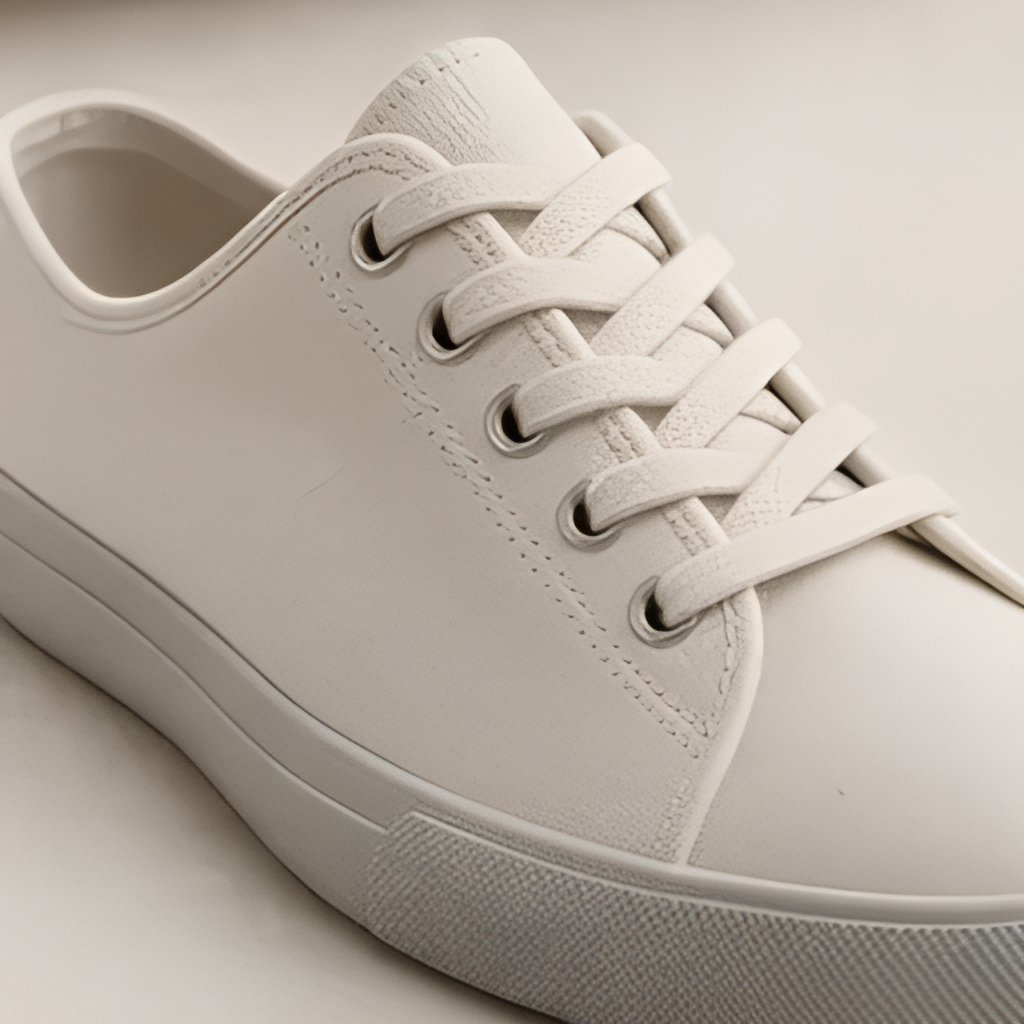

Mejora la claridad de borradores de portada, gráficos de campaña o visuales de contenido para que se vean mejor al mostrarlos.
Haz que el sujeto, la zona del título y el foco visual sean más claros en miniaturas.
Acerca imágenes de distintas fuentes a un nivel de claridad más parecido.
Cuando el tamaño original no alcanza pero la dirección es correcta, amplía primero y sigue diseñando.
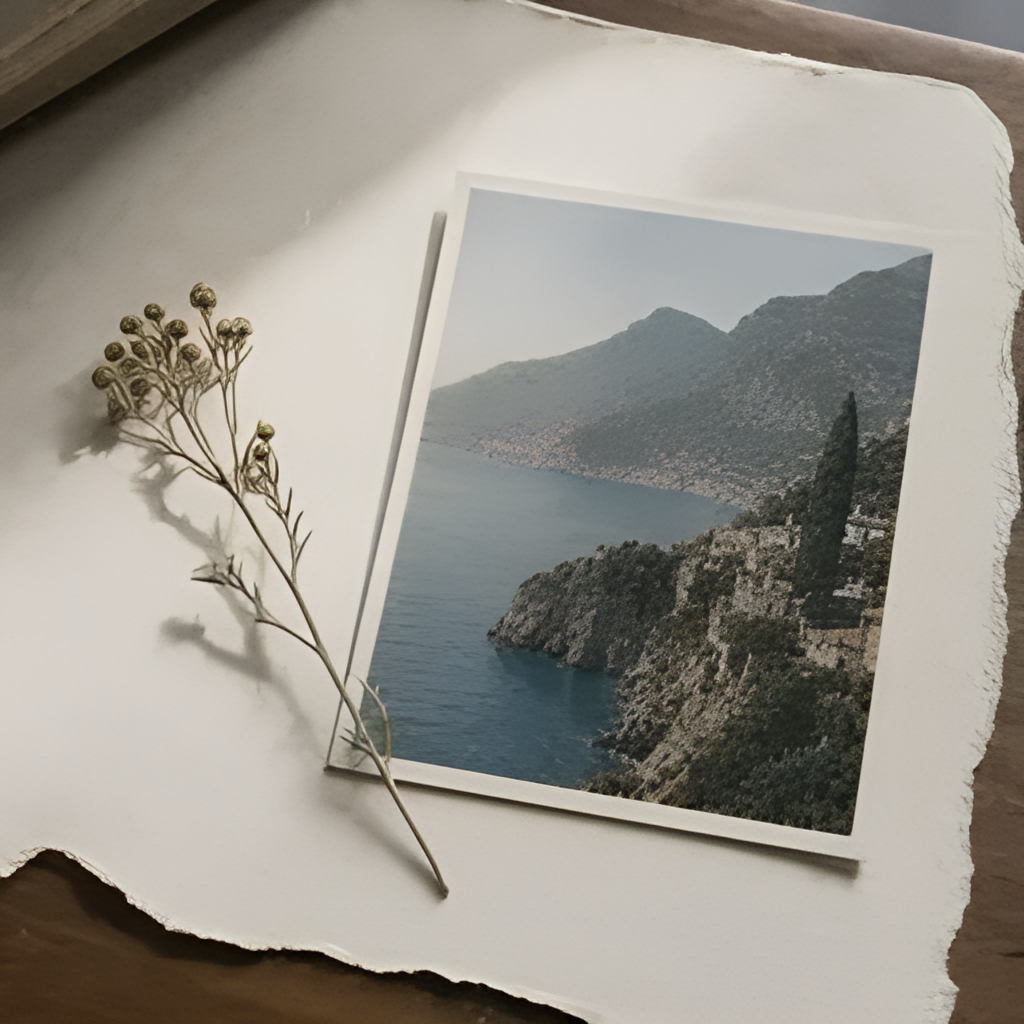

Mejora primero la calidad de la imagen y úsala como referencia, fondo, recurso de sujeto o fotograma inicial de video.
Haz más claras las imágenes fuente que se usarán en composición o generación de video.
Después de ampliar, continúa quitando fondos, generando escenas o creando imágenes de referencia.
La versión en alta resolución se guarda en el historial para reutilizarla varias veces.


Elige una imagen de producto, portada, captura, avatar o recurso antiguo.
Tras confirmar la imagen, empieza el procesamiento. El sistema mejora resolución y detalle.
Comprueba bordes, texto, texturas y claridad general, luego descarga o sigue editando.
La ampliación de imágenes mejora la claridad y resolución de una imagen subida, adecuada para imágenes de producto, portadas, pósteres, capturas y visuales de contenido en baja resolución.
Sí. La ampliación depende de una imagen fuente. Conviene subir una imagen con sujeto claro, compresión moderada y el mayor tamaño posible.
Los resultados generados se guardan en tu historial de generación de FlashOmni y puedes verlos o descargarlos al finalizar.
El uso comercial depende de los términos del proveedor, tus entradas, derechos, marcas, imagen personal y contexto de publicación. Revisa cada resultado antes del uso final.
Sube una imagen, mejora claridad y detalle, y úsala en imágenes de producto, portadas, pósteres, visuales de contenido y composiciones posteriores.