


Recorte
Elimina fondos complejos detrás del sujeto y crea recursos de imagen más fáciles de reutilizar.
Vista previa


Después del recorte, puedes generar escenas, crear imágenes de referencia o ampliar el recurso para obtener un acabado más nítido.
Sube una imagen de producto, persona u objeto y deja que FlashOmni separe automáticamente el sujeto para crear recursos limpios para presentación, maquetación y diseño posterior.
Elimina fondos complejos detrás del sujeto y crea recursos de imagen más fáciles de reutilizar.
Sube una foto de producto, avatar, foto de objeto o recurso de diseño para empezar el procesamiento.
El resultado se guarda en el historial de generación para descargarlo, revisarlo o seguir usándolo en otras tareas de imagen.
La eliminación de fondo sirve para convertir imágenes existentes en recursos reutilizables: primero separa el sujeto y luego úsalo en páginas de producto, anuncios, avatares, miniaturas o primeros fotogramas de video.
No necesitas trazar rutas a mano ni ajustar parámetros complejos. Sube la imagen y empieza directamente la eliminación del fondo.
Funciona bien con productos, personas, objetos y sujetos de portada, separando los bordes de fondos cargados.
Tras quitar el fondo, coloca el sujeto en una escena nueva, diseño publicitario, página de detalle de producto o portada.
Antes de enviar puedes ver la estimación de créditos de este procesamiento y controlar mejor el costo por lote.
Las imágenes terminadas pasan al historial de generación para descargarlas, compararlas y seguir trabajando después.
Después del recorte, continúa con generación de imágenes, referencias o herramientas de ampliación para completar el recurso final.
Extrae el sujeto de una imagen existente para que el recurso entre con más facilidad en exhibiciones de producto, creación de avatares, diseños publicitarios y preparación de primeros fotogramas de video.
Separa el producto de una foto real para colocarlo sobre fondo blanco, de color o en una nueva composición de marketing.
Quita mesas, paredes, sombras y elementos que distraen para que el producto se vea más claro.
Recorta primero el sujeto y úsalo luego en imágenes ecommerce de fondo blanco, carteles de campaña o fondos con color de marca.
Antes de descargar, revisa contorno, zonas transparentes y piezas pequeñas para cumplir los requisitos de publicación.
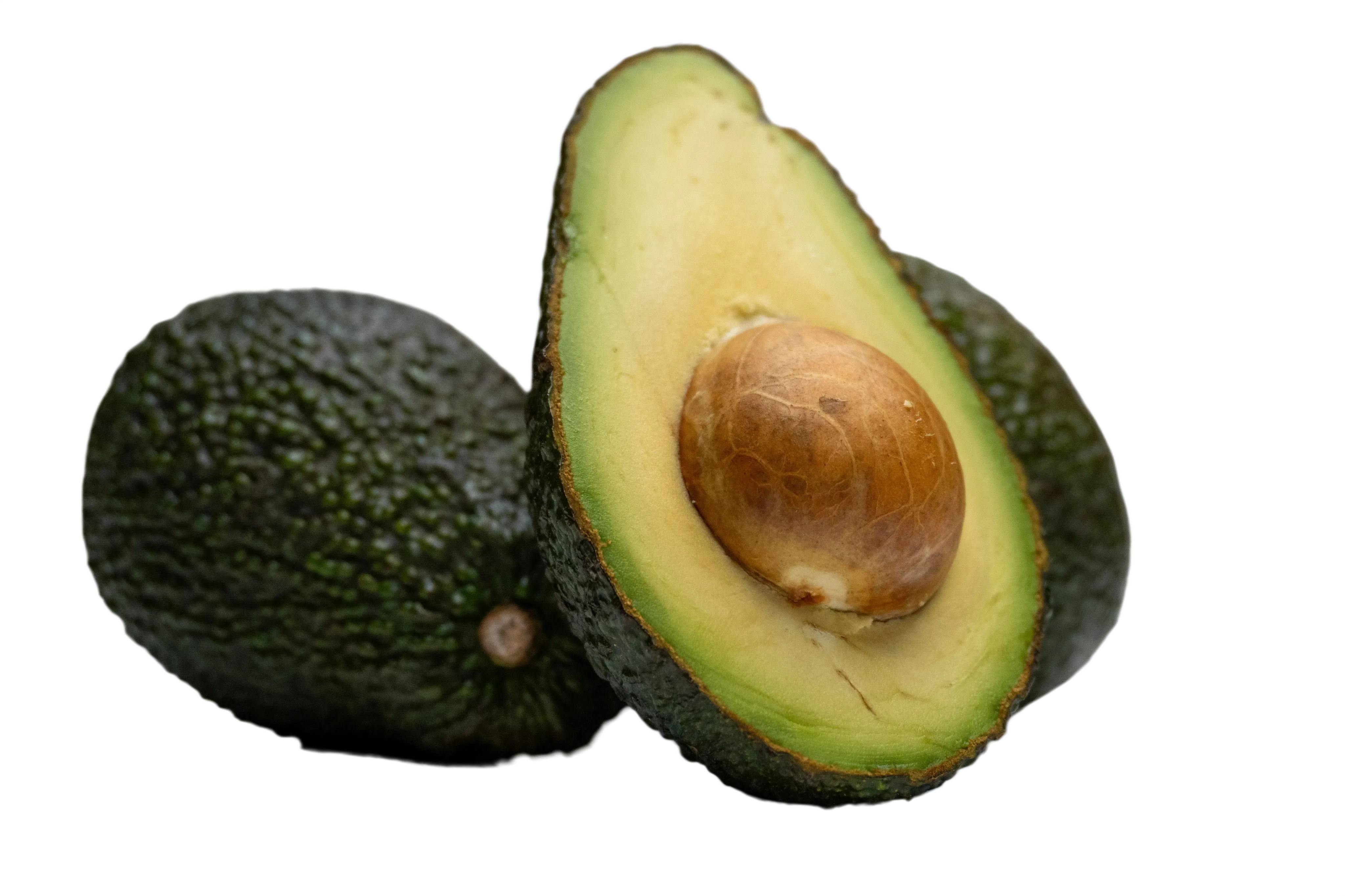

Separa personas, objetos o iconos del fondo original para usarlos en avatares, miniaturas y portadas.
Primero limpia el fondo y luego coloca el sujeto en una maquetación más clara o con color temático.
Usa fondos similares para un grupo de personas o artículos y reduce inconsistencias entre fuentes.
El mismo sujeto puede usar distintos fondos, proporciones y zonas de texto para formar varias portadas candidatas.


Obtén primero un sujeto limpio y luego colócalo en nuevas escenas de imagen, diseños publicitarios o primeros fotogramas de video.
Convierte el sujeto en un elemento que pueda arrastrarse a otros diseños y facilitar composiciones de escena posteriores.
Usa el resultado sin fondo como material de referencia para generar nuevas escenas o composiciones distintas.
Las imágenes procesadas se guardan en el historial para descargarlas repetidamente y seguir editándolas.
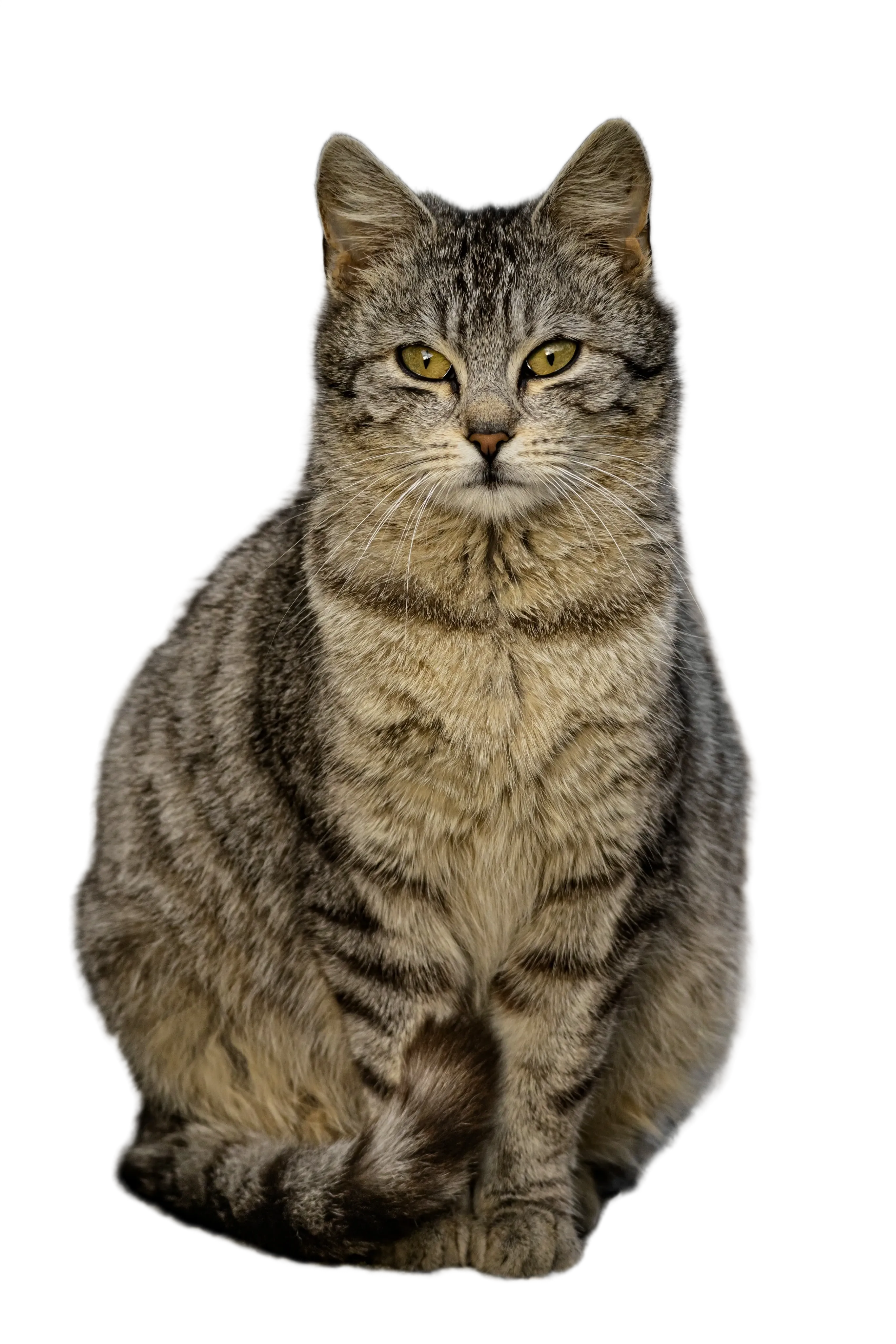

Elige una imagen de producto, avatar, foto de objeto o recurso de diseño con un sujeto claro.
Tras confirmar la imagen, empieza el procesamiento. El sistema identifica automáticamente el sujeto y elimina el fondo.
Comprueba los bordes del sujeto, las zonas transparentes y la calidad de detalle, luego descarga o sigue con otras herramientas de imagen.
La eliminación de fondo separa el sujeto de una imagen subida y genera una imagen sin fondo, adecuada para fotos de producto, avatares, miniaturas y recursos de composición.
Sí. La eliminación de fondo depende de una imagen fuente. Conviene subir una imagen con sujeto claro, bordes sin obstrucciones y resolución suficiente.
Los resultados generados se guardan en tu historial de generación de FlashOmni y puedes verlos o descargarlos al finalizar.
El uso comercial depende de los términos del proveedor, tus entradas, derechos, marcas, imagen personal y contexto de publicación. Revisa cada resultado antes del uso final.
Sube una imagen, separa automáticamente el sujeto y genera un resultado limpio sin fondo para productos, avatares, portadas y composiciones posteriores.