
Tarea de imagen
Primero decide si la tarea es generación, edición con referencias, eliminación de fondo o ampliación de imagen.
Vista previa
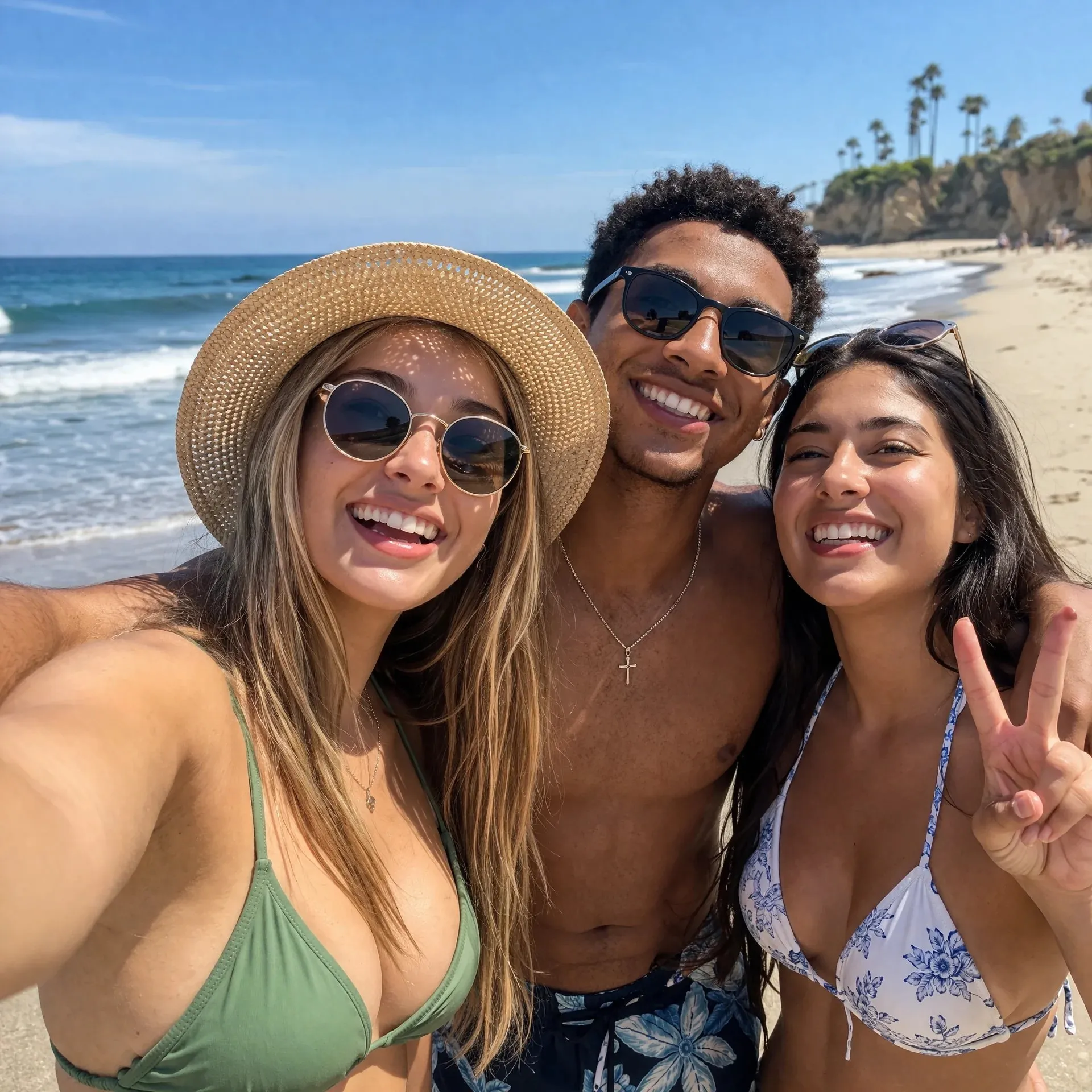
Después de generar imágenes, puedes quitar fondos, mejorar claridad o pasar fotogramas clave a modelos de video.
FlashOmni Image ayuda a decidir cómo abordar la tarea actual: generar una imagen nueva desde texto, editar con referencias, crear maquetaciones de producto o anuncio, recortar el sujeto, ampliar una imagen de baja resolución o preparar una imagen fija para el primer fotograma de video.
Primero decide si la tarea es generación, edición con referencias, eliminación de fondo o ampliación de imagen.
Usa texto para explicar objetivo y límites, y sube imágenes fuente o de referencia cuando la consistencia sea importante.
Prepara recursos para páginas de producto, anuncios, portadas, explicativos, presentaciones y primeros fotogramas de video.
No metas todas las necesidades de imagen en un único cuadro de prompt vacío. Primero identifica el tipo de tarea: generar una imagen nueva, editar con referencias, mejorar claridad, quitar fondo o preparar un primer fotograma estático para video.
Aclara primero el entregable: imagen de producto, concepto publicitario, póster, explicativo, portada, infografía, mockup o recurso fuente.
Usa imágenes de producto, retratos, bocetos, capturas de interfaz o muestras de marca para fijar sujeto, maquetación, material y dirección de estilo.
Según detalle, velocidad, referencias, maquetación con texto y costo, elige entre GPT Images 2.0, Nano Banana 2, Seedream 5 Lite o herramientas de imagen.
Lleva la primera versión hacia visuales de página de producto, gráficos de campaña, imágenes de landing page, portadas de contenido y materiales de presentación.
Antes del uso externo, revisa texto, marcas, detalles de producto, personas, manos, promesas publicitarias, derechos y normas de marca.
Cuando una dirección visual funciona, úsala como primer fotograma o referencia para un borrador de video corto.
Usa la página de imagen como entrada de organización de recursos: elige primero el modelo o herramienta adecuada y luego genera, edita, recorta, amplía o termina el resultado.
Convierte una idea de producto, información de campaña, tema de artículo o dirección de portada en el primer conjunto de opciones visuales.
Indica si necesitas escena de producto, anuncio, póster, portada, explicativo, infografía o imagen conceptual.
Añade sujeto, audiencia, canal, composición, luz, estilo, proporción, texto y restricciones.
Tras generar varias versiones, conserva la que tenga mejor maquetación, mejor sujeto y mayor ajuste de producción.
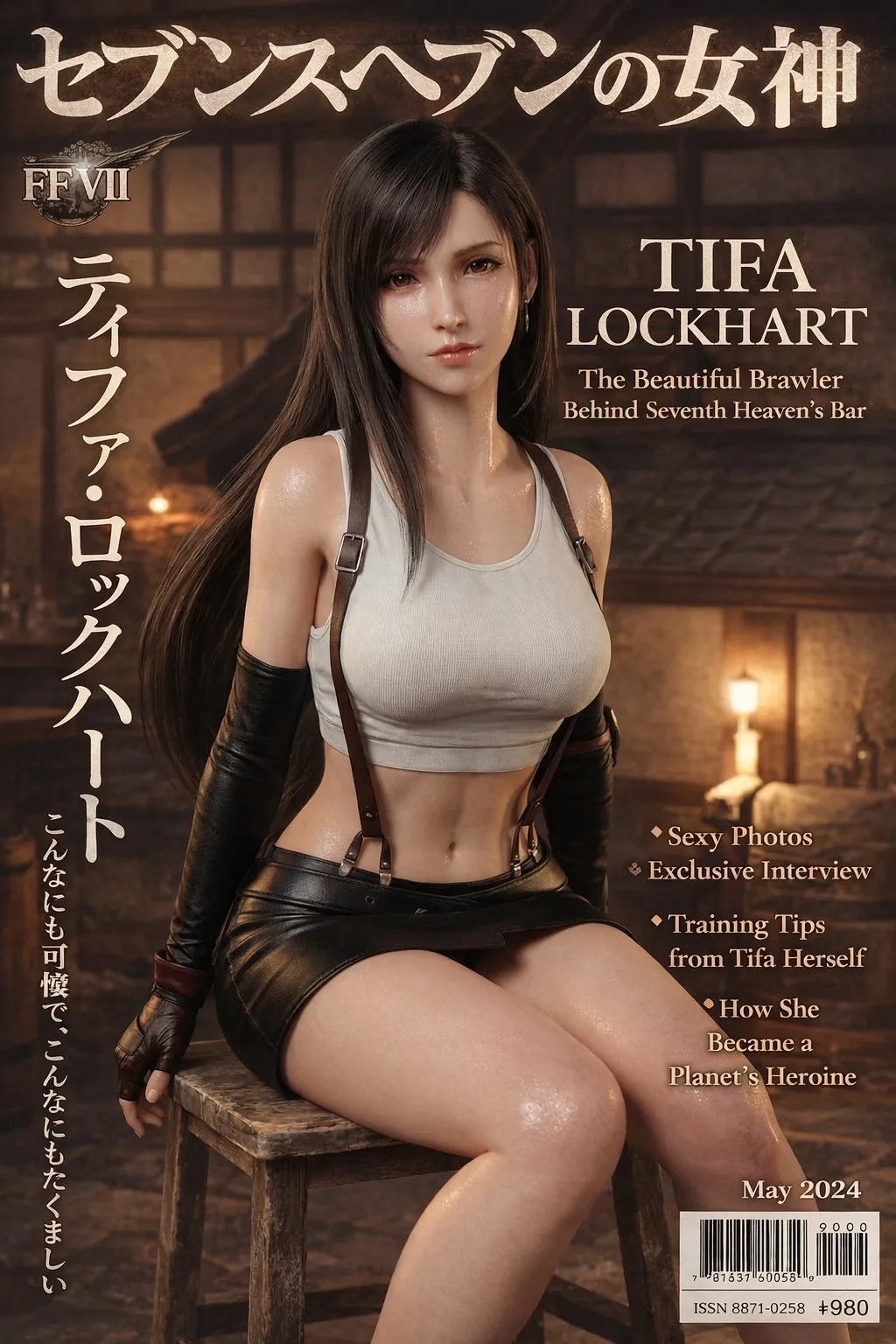
Usa imágenes de producto, retratos, capturas de interfaz, bocetos o muestras de estilo para conservar detalles clave mientras cambias el resultado.
Mantén reconocibles forma del producto, identidad de la persona, material, paleta, maquetación o señales de marca.
Indica si quieres cambiar fondo, recorte, luz, zona de texto, composición o tono visual para evitar modificaciones accidentales del sujeto.
Ajusta fondo, zona de texto, color, posición del sujeto y jerarquía visual sin rehacer desde cero.
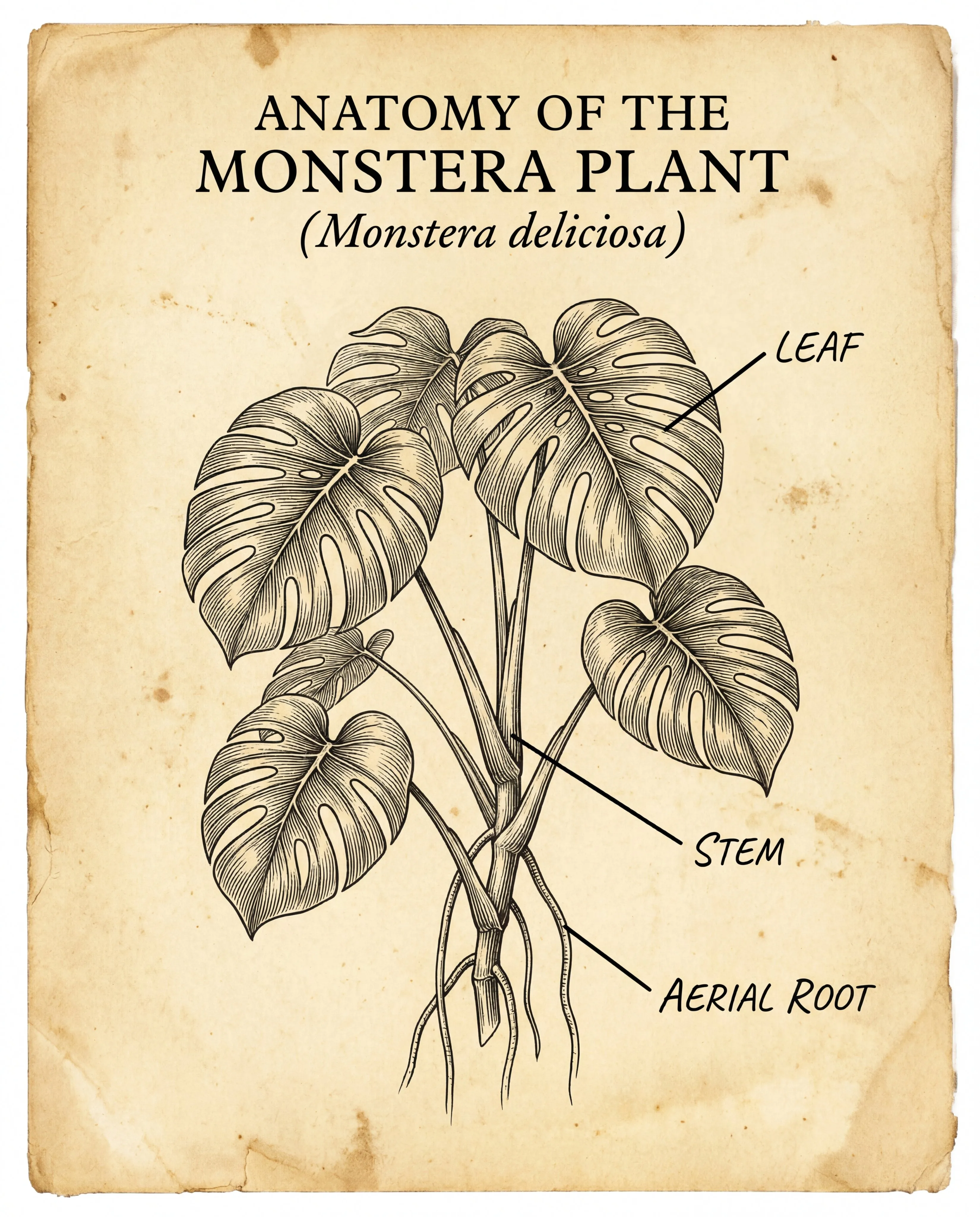
Prepara la versión final para páginas de producto, anuncios, portadas, imágenes de blog, presentaciones y campañas localizadas.
Planifica versiones cuadradas, verticales, horizontales, de portada, póster y banner según dónde aparecerá la imagen.
Cuando haga falta, elimina fondos, amplía imágenes de baja resolución o regenera versiones más limpias con referencias.
Antes de publicar, revisa texto, logo, detalles de producto, derechos de imagen, promesas, riesgos legales y normas de marca.
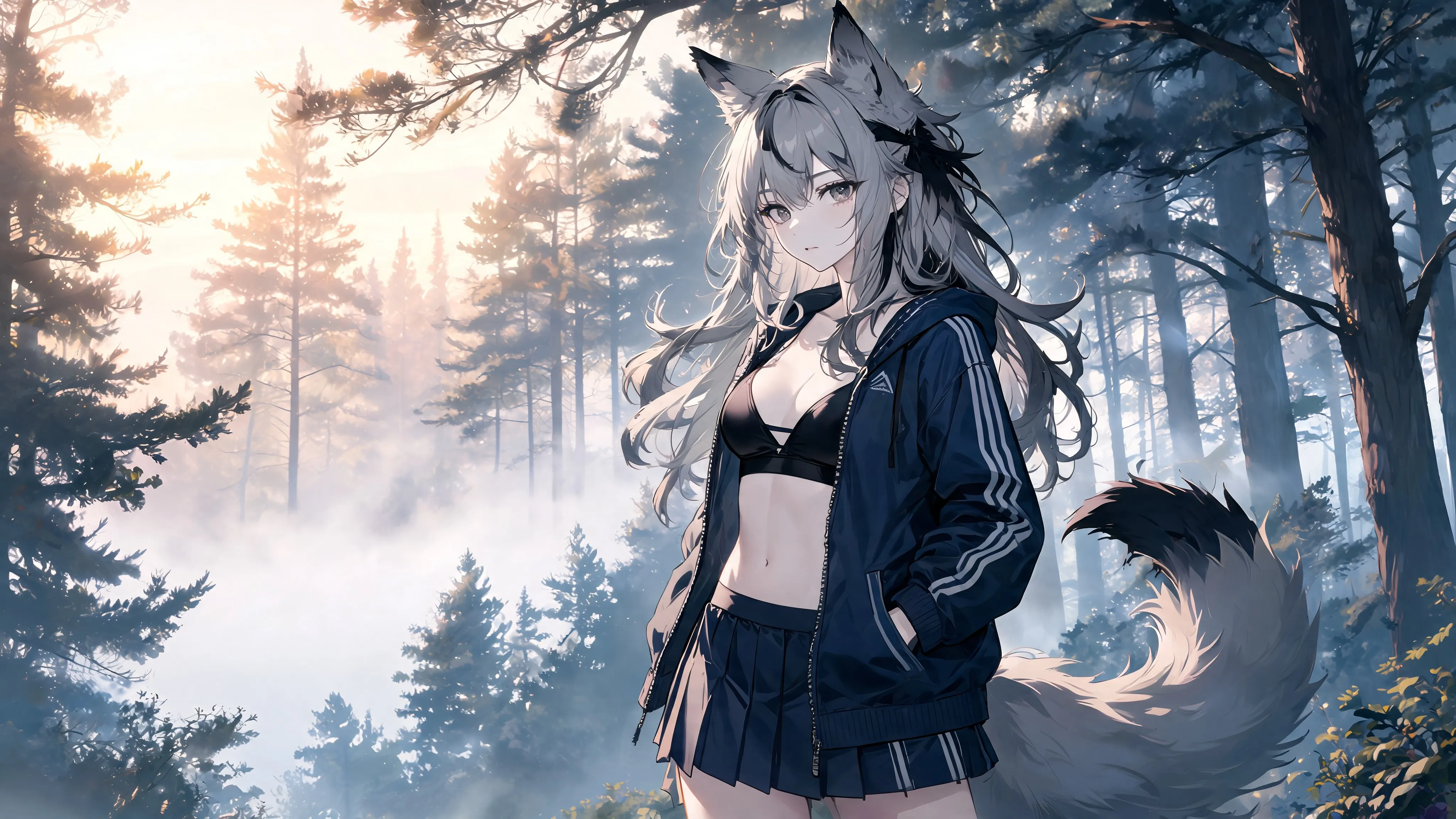
Decide si necesitas una imagen nueva, edición con referencias, recorte, ampliación o una imagen fija para el primer fotograma de video.
Describe uso, audiencia, sujeto, escena, composición, texto y restricciones. Sube referencias cuando importen sujeto o consistencia de marca.
Compara versiones, revisa detalles y texto, y continúa con recorte, ampliación, descarga o generación de video.
Te ayuda a elegir el modelo o herramienta adecuada para generación de imágenes, edición con referencias, eliminación de fondo, ampliación de imagen y preparación antes de publicar.
Sí. Empieza con texto para explorar una nueva dirección; sube una imagen como referencia cuando deban conservarse forma de producto, identidad de persona, maquetación o estilo.
Incluye tipo de recurso, audiencia, sujeto, escena, estilo, composición, luz, proporción, texto necesario, restricciones y ubicación de uso.
No. Es más adecuado para recursos prácticos: imágenes de producto, anuncios, portadas de contenido, pósteres, explicativos, mockups, ilustraciones y referencias.
El uso depende de términos de plataforma, recursos de entrada, marcas, derechos de imagen, referencias con copyright, afirmaciones reguladas y reglas de publicación. Revisa derechos y riesgos de contenido antes del uso comercial.
Elige un modelo o herramienta de imagen, escribe un brief claro, añade referencias cuando haga falta y prepara recursos para productos, anuncios, portadas, explicativos y primeros fotogramas de video.