




Entrada de borradores de video Omni Flash

Omni Flash Video Generator

Escribe una idea de toma y genera primero un borrador de clip que se pueda ver. FlashOmni inicia Gemini Omni Flash con texto, primeros fotogramas e imágenes de referencia, y en el mismo sitio te ayuda a completar miniaturas, primeros fotogramas y versiones alternativas de video.

Omni FlashPrompts de tomaGeneración de primer fotogramaControl con referencias

Vista previa

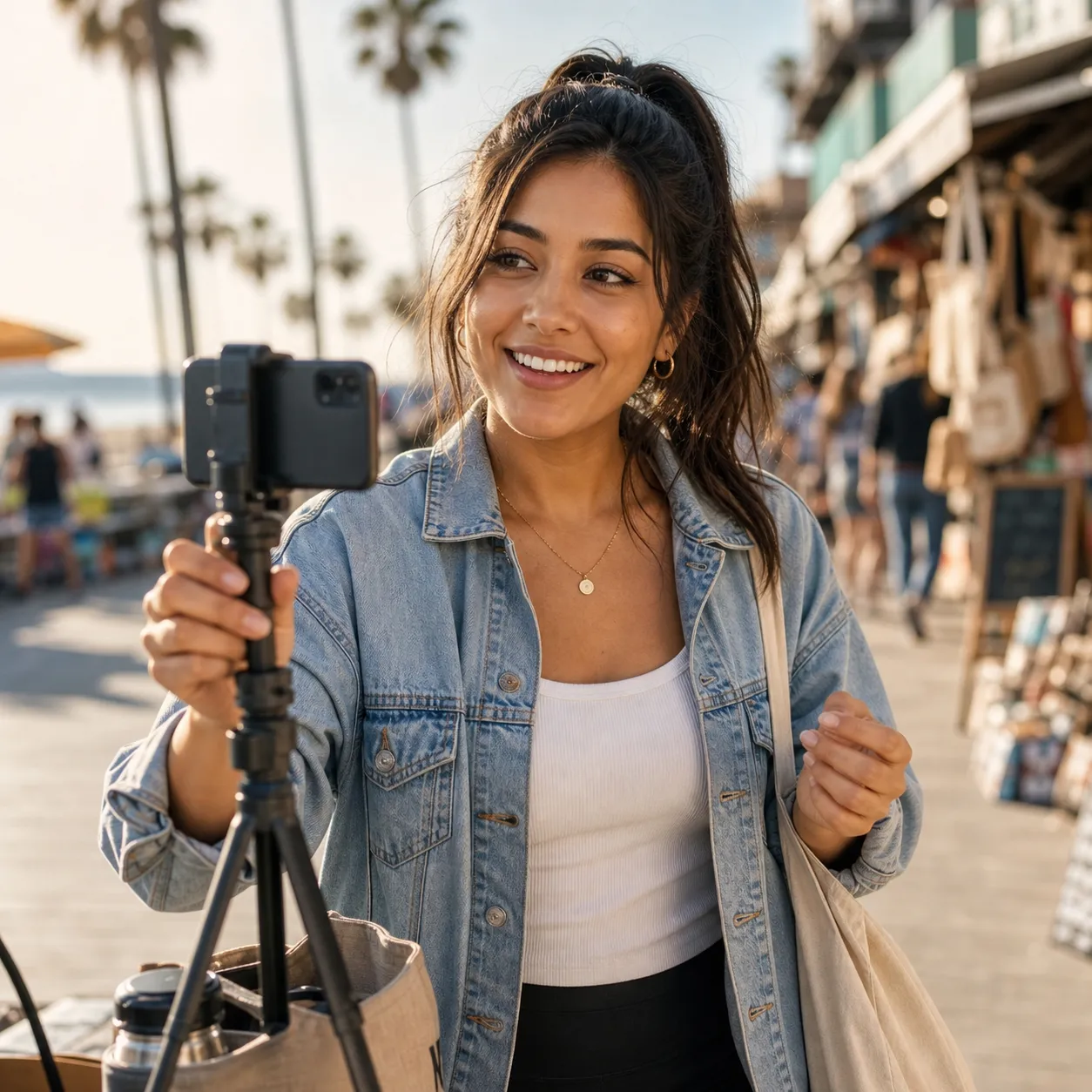
Creación de imágenes con IA

Crea imágenes de producto, anuncios, recursos para redes sociales, pósteres y visuales conceptuales con prompts, referencias y funciones de edición.

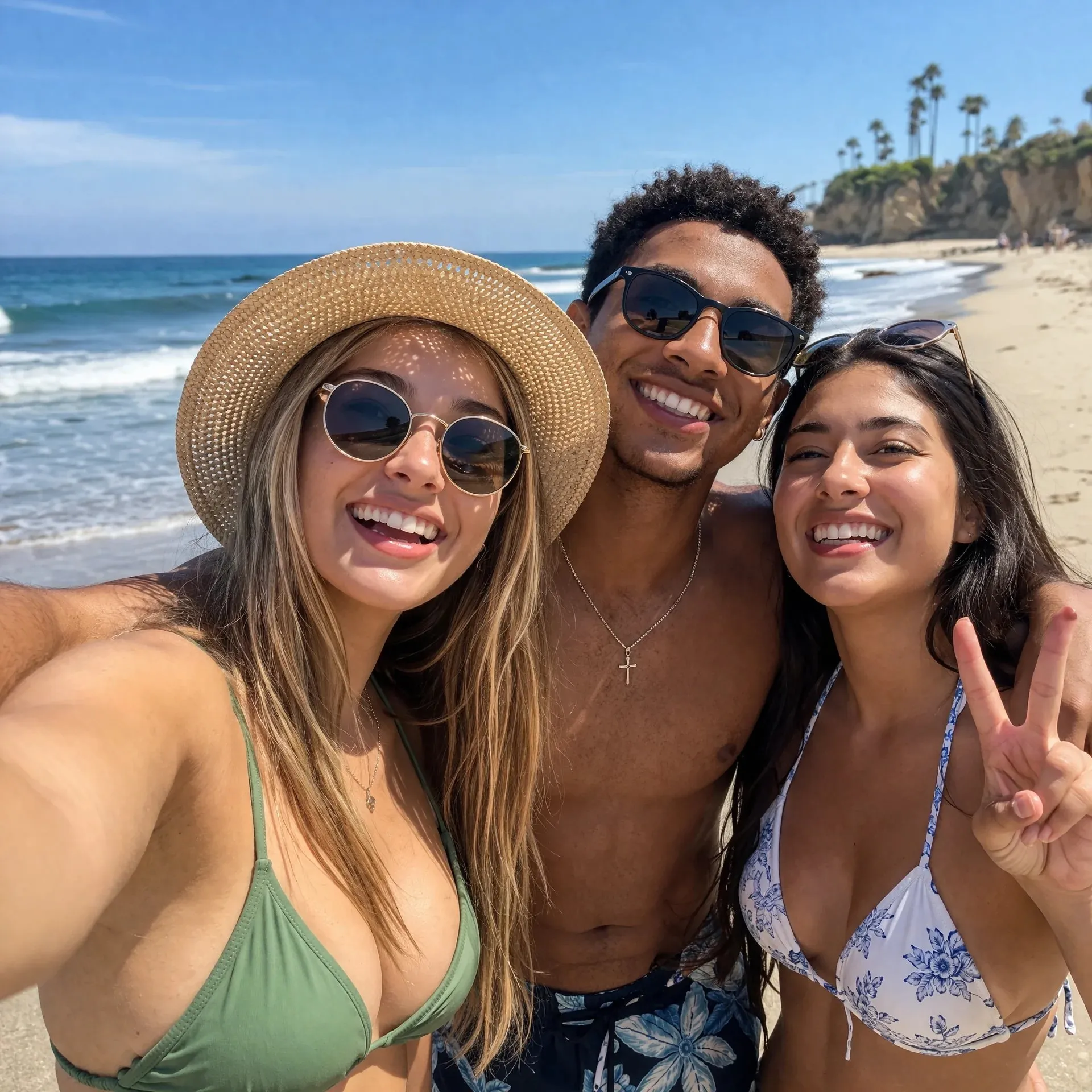
Creación de videos con IA

Genera clips cortos desde texto, anima imágenes estáticas o rehace videos existentes para lanzamientos, anuncios y redes sociales.

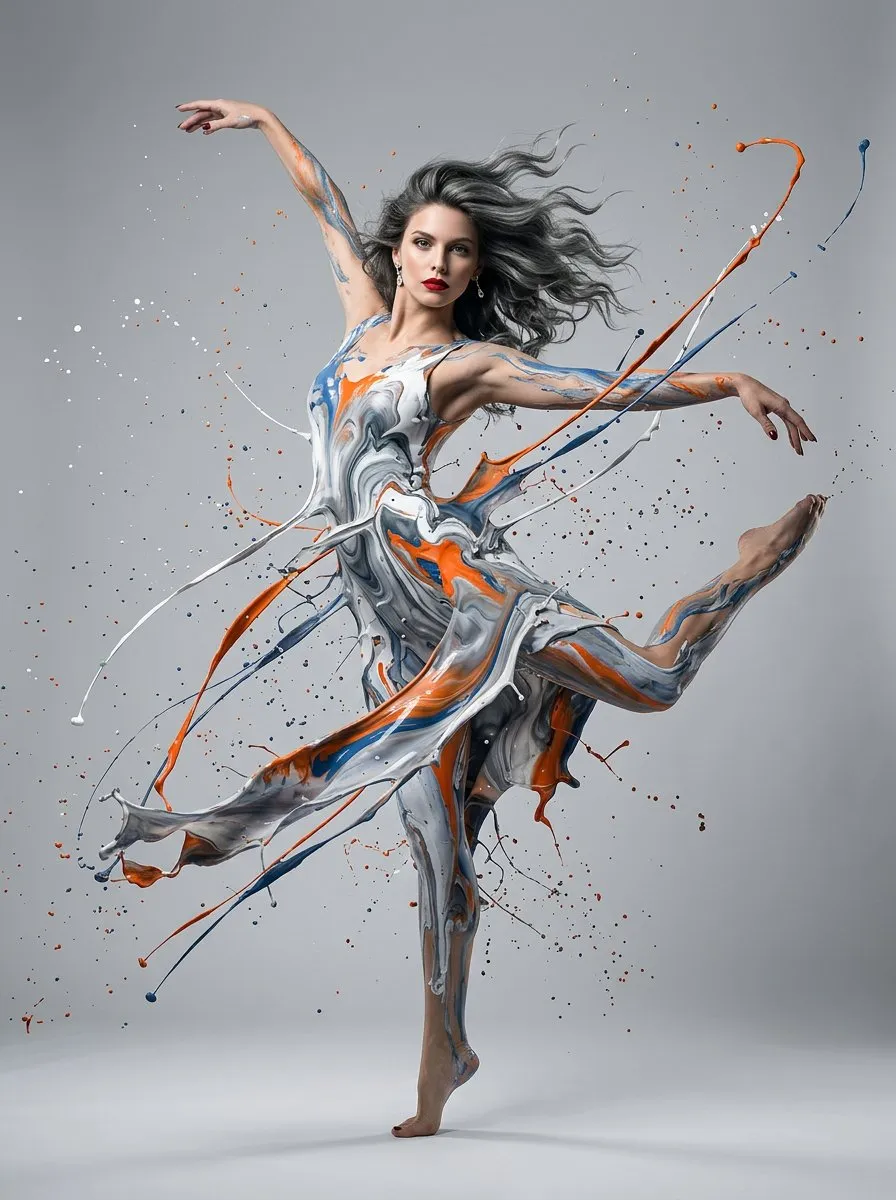
Herramientas de IA

Usa herramientas orientadas a producción para limpiar, mejorar y ampliar imágenes y videos antes de la entrega.

De una idea de toma a un clip revisable

Usa Omni Flash para convertir primero la idea en una toma, controlar el sujeto o la composición con imágenes y revisar varias versiones de borrador juntas.

Empieza con una instrucción de toma

Convierte una aparición de producto, una acción de personaje, un cambio de entorno o un gancho publicitario en una instrucción de toma y genera el primer borrador corto.

Descripción de toma

Define sujeto, acción, distancia de cámara, luz, velocidad y proporción de salida para que la primera versión se acerque más al objetivo.

Movimiento primero

Comprueba primero si el video tiene ritmo, legibilidad y una composición usable antes de invertir más en producción de recursos.

Varias tomas

Cambia cámara, duración, primer fotograma y referencias sobre la misma idea para comparar direcciones con rapidez.
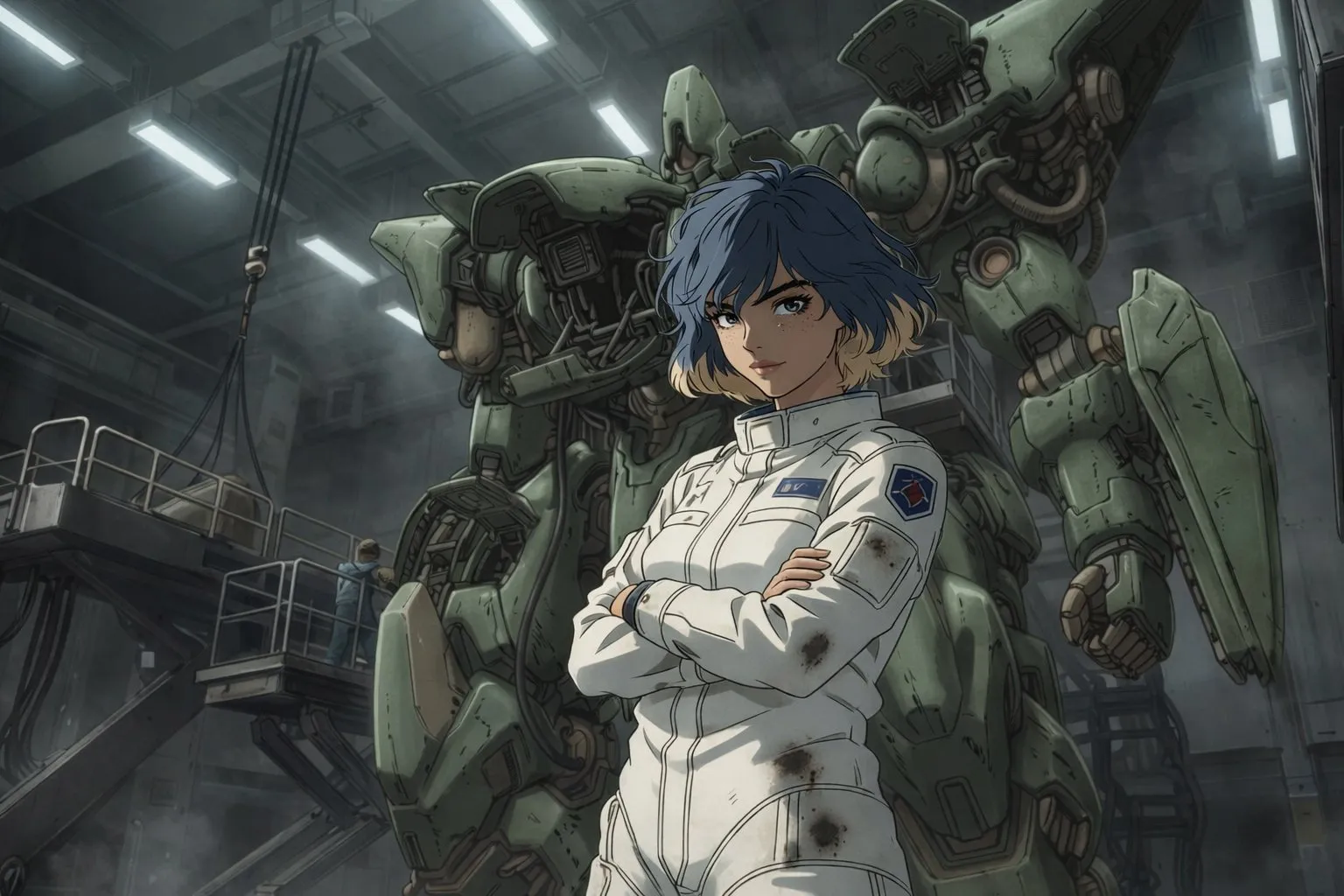

Fija el sujeto con un primer fotograma

Cuando el video debe conservar el aspecto del producto, la identidad del personaje o la composición, prepara un primer fotograma o una referencia antes de generar.

Límites del sujeto

Usa una imagen clara para mostrar al modelo el sujeto, la composición y los límites de estilo, reduciendo desviaciones.

Imagen y texto

El texto controla la acción y la cámara; la imagen controla la apariencia y el encuadre inicial. Juntos controlan el resultado.

Varias trayectorias

Con el mismo primer fotograma puedes generar varios ritmos de movimiento para comparar qué versión conviene más para campaña o publicación.

Prepara un grupo de versiones para campaña

A partir de un mismo plan de toma, genera candidatos horizontales, verticales, con distintas aperturas y distintos primeros fotogramas.

Versiones por canal

Define primero la toma central y luego expándela a versiones para anuncios, videos cortos, landing pages y materiales de presentación.

Completar recursos

Completa portadas, primeros fotogramas, tratamiento de fondos y nitidez con imágenes y herramientas para que la propuesta de video quede más completa.

Candidatos de prueba

Cambia copy, primer fotograma y formato sobre la misma idea para formar un grupo de candidatos más apto para pruebas.

Por qué empezar con Omni Flash

La generación de video suele atascarse al decidir la dirección. FlashOmni crea primero el borrador en movimiento y deja después los primeros fotogramas, portadas, modelos alternativos y procesamiento de recursos.

Menos carga al elegir modelo

Empieza desde un borrador de video Omni Flash para que el usuario vea hacia dónde debe ir el clip antes de añadir imágenes, cambiar de modelo o procesar recursos.

Dirección primero+

Decide primero la toma y el movimiento, luego si necesitas imágenes, otros modelos o herramientas.

Entradas reunidas+

Usa una misma página para prompts, primeros fotogramas, referencias y resultados generados.

Apoyo claro+

Las demás capacidades siguen disponibles, pero apoyan el borrador de video en lugar de ocupar la ruta principal.

Del borrador al paquete de recursos

Un borrador corto usable suele necesitar primer fotograma, portada, otros formatos y tomas alternativas. FlashOmni mantiene esos pasos en la misma ruta creativa.

Apoyo de primer fotograma+

Genera imágenes cuando necesites un primer fotograma, sin dejar que la generación de imágenes domine el flujo.

Comparación de modelos+

Cambia de modelo de video cuando necesites comparar cómo distintos modelos tratan la misma toma.

Revisión más clara+

Haz que la revisión vea candidatos de video y combinaciones de recursos, no una lista de prompts abstractos.

Deja el riesgo antes de publicar

Los resultados generados pasan primero por revisión de borrador: sujeto, cámara, texto, marca y riesgos de derechos antes de decidir su uso formal.

Filtrar primero+

Usa borradores de bajo costo para juzgar la dirección antes de convertir cada idea en una pieza terminada.

Costo visible+

Consulta la estimación de créditos antes de generar y controla el alcance de pruebas por número de versiones.

Revisión previa+

Antes de publicar, revisa marcas, personas, fuentes de recursos, copy y reglas de la plataforma.

Capacidades creativas de Omni Flash

FlashOmni conecta imágenes, referencias y modelos de video a una misma ruta de borrador para decidir la dirección del clip y revisar versiones.

Generación principal con Omni Flash

Genera borradores cortos desde texto, primer fotograma o imagen de referencia para comprobar si la dirección de toma funciona.

Preparación de primer fotograma

Genera u organiza la imagen inicial del video para que sujeto, composición y estilo estén más claros antes de la generación.

Control con imágenes de referencia

Usa referencias para restringir apariencia de producto, identidad de personaje, distribución visual y tono.

Comparación de versiones

Genera varios candidatos alrededor de una misma toma y compara ritmo, movimiento, formato y elección de primer fotograma.

Modelos de video alternativos

Cuando necesites otra velocidad, textura o forma de control, entra a otras páginas de modelos de video para comparar.

Estimación de créditos

Consulta el consumo antes de generar y decide según la fase creativa cuántas versiones probar, conservar y complementar con recursos.

Precios flexibles para cada ritmo de producción

Elige opciones mensuales, anuales o paquetes de créditos en los niveles Basic, Standard y Pro. Los créditos de suscripción se reinician cada mes y no se acumulan; los paquetes de créditos permanecen disponibles hasta usarse.

Los precios se estan actualizando

Vuelve en breve para ver los planes disponibles.

Cómo usan FlashOmni los equipos

Todos estos usos empiezan con la misma pregunta: ver primero un borrador en movimiento y luego decidir qué recursos vale la pena desarrollar.

Claire EverettClaire Everett

Claire Everett

Responsable de operaciones creativas

4.8
FlashOmni nos da un punto de partida directo con Omni Flash. Probamos primero la dirección del clip y luego añadimos imágenes estáticas o limpieza de recursos solo a las ideas que vale la pena avanzar.
Ethan HarperEthan Harper

Ethan Harper

Diseñador de crecimiento

4.7
Antes preparábamos muchos borradores estáticos. Ahora corremos primero un Omni Flash y vemos si el producto tiene atractivo en cámara.
Lena WhitmoreLena Whitmore

Lena Whitmore

Responsable de marketing de producto

4.8
Una misma propuesta puede convertirse rápido en varias aperturas distintas; en revisión se habla de imagen y ritmo, no de imaginar a ciegas.
Logan BennettLogan Bennett

Logan Bennett

Fundador

4.6
La estimación de créditos me permite controlar el alcance de prueba. Tres o cuatro direcciones son mejores para un equipo pequeño que pasar directo a un video completo.
Sadie MontgomerySadie Montgomery

Sadie Montgomery

Productora de contenido corto

4.7
Los guiones de video corto se atascan a menudo en el primer segundo. FlashOmni me deja ver la acción inicial antes de decidir texto y portada.
Nora CallahanNora Callahan

Nora Callahan

Gerente de e-commerce

4.6
Después de subir el primer fotograma del producto, podemos comparar movimientos de cámara y elegir la dirección que mejor encaja con la ficha y el espacio publicitario.
Ethan W.Ethan W.

Ethan W.

Productor de marca

4.7
La calidad de los recursos de clientes varía mucho. Preparar el primer fotograma antes de generar video da resultados más estables que empezar con un prompt vacío.
Leo C.Leo C.

Leo C.

Creador de video

4.6
Algunas ideas se ven bien estáticas y fallan al moverse. Probar un borrador primero evita mucho trabajo posterior.
Maya T.Maya T.

Maya T.

Responsable de marketing de performance

4.7
Registramos cada candidato por toma, primer fotograma y proporción de salida; después es más claro revisar qué apertura funcionó.
Priya K.Priya K.

Priya K.

Estratega de contenido

4.7
Una misma dirección de toma puede cambiar primer fotograma, zona segura para subtítulos y proporción, ideal para preparar candidatos por mercado.

Preguntas frecuentes de Omni Flash

¿Qué es FlashOmni?

FlashOmni te ayuda a crear borradores de videos cortos Omni Flash con prompts, imágenes fuente y referencias, manteniendo la generación de imágenes y otras capacidades de video como entradas de apoyo.

¿Por qué usar primero Omni Flash?

Omni Flash es la ruta principal actual de generación en FlashOmni. Hacer primero un borrador de video permite evaluar más rápido la toma, el ritmo y el sujeto antes de decidir si añadir imágenes, referencias u otros modelos de video.

¿Todavía puedo generar imágenes?

Sí. Omni Flash es la entrada principal de video, pero la generación de imágenes sigue disponible para imágenes estáticas, fotogramas fuente, miniaturas, visuales de producto y referencias.

¿Se mantienen otros modelos de video?

Sí. Omni Flash es la entrada principal de video, y Veo, Seedance, Wan, HappyHorse y otros modelos siguen accesibles desde las páginas de modelos de video.

¿Para qué escenarios de video sirve?

Sirve para apariciones de producto, aperturas publicitarias, intros de videos cortos, storyboards conceptuales, videos de landing page y propuestas de campaña. Antes de publicar formalmente, revisa contenido, derechos y reglas de la plataforma.

¿Cuándo debo subir una imagen de referencia?

Cuando el aspecto del producto, la identidad del personaje, la composición o el estilo no pueden desviarse, conviene subir un primer fotograma o referencia; si solo exploras conceptos, puedes empezar con texto.

¿Cómo escribir prompts de Omni Flash más efectivos?

Escribe el prompt como una descripción de toma: quién es el sujeto, qué acción ocurre, cómo se mueve la cámara, qué proporción tiene la imagen, cuánto dura el video y cuál es el estado inicial y final.

¿Puedo seguir ajustando después de generar?

Sí. Puedes ajustar el prompt, reemplazar el primer fotograma, cambiar referencias, modificar la proporción o probar otros modelos de video hasta que el borrador se acerque más al objetivo.

¿FlashOmni usa suscripción o créditos?

FlashOmni admite suscripciones y paquetes de créditos. La suscripción conviene para producción estable y continua; los créditos sirven para picos de campaña, pruebas, proyectos cortos o volumen temporal.

¿El contenido generado con FlashOmni puede usarse comercialmente?

Por lo general sí, siempre que cumplas las condiciones de la plataforma y no infrinjas derechos de terceros. Antes del uso comercial, revisa recursos de entrada, marcas, activos de marca, derechos de imagen, riesgos de copyright y reglas de publicación.

Empieza a crear videos Omni Flash

Usa FlashOmni para crear borradores de video Omni Flash desde prompts, imágenes fuente y referencias; la generación de imágenes y otras herramientas de video siguen disponibles para recursos de apoyo.

Omni Flash Palabra claveTexto + imágenes Entrada