
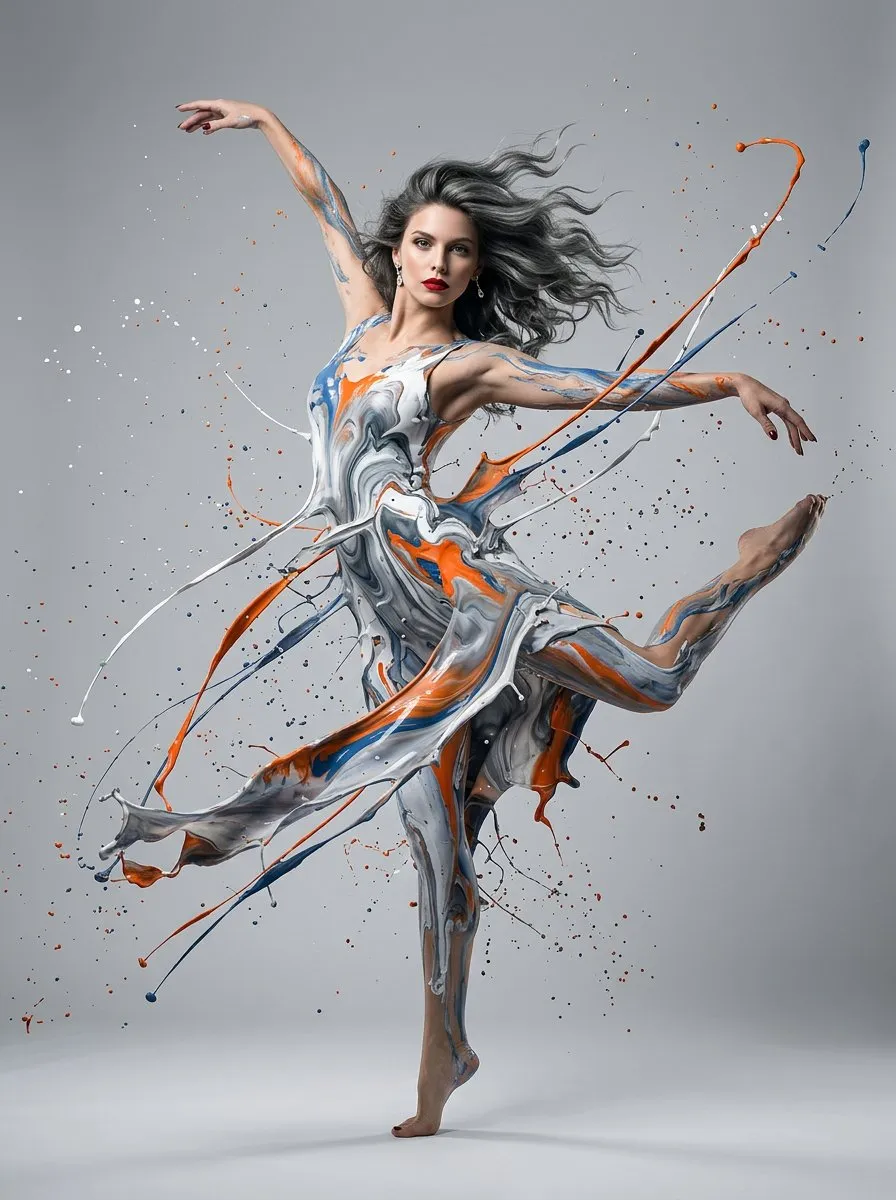
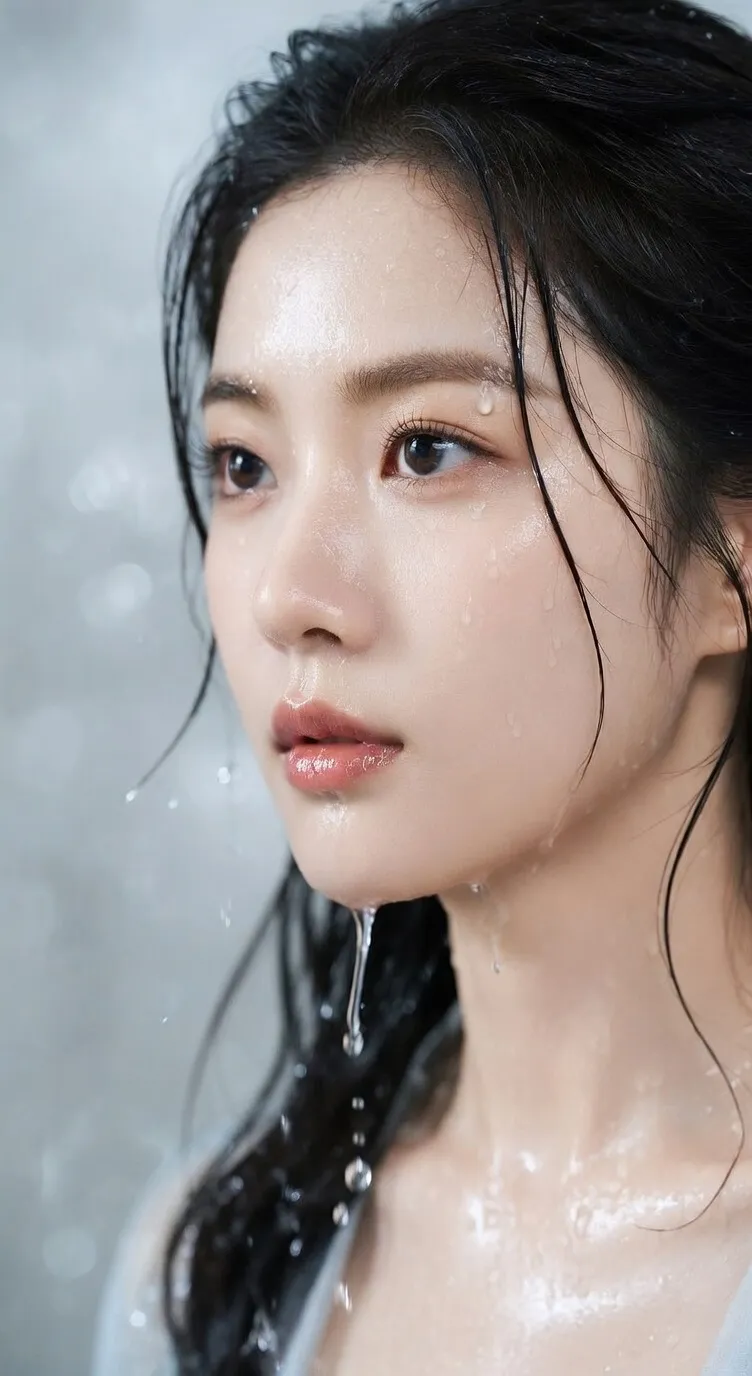
GPT Images 2.0
Adecuado para tareas de imagen que requieren instrucciones más claras, más detalles y control mediante referencias.
Vista previa
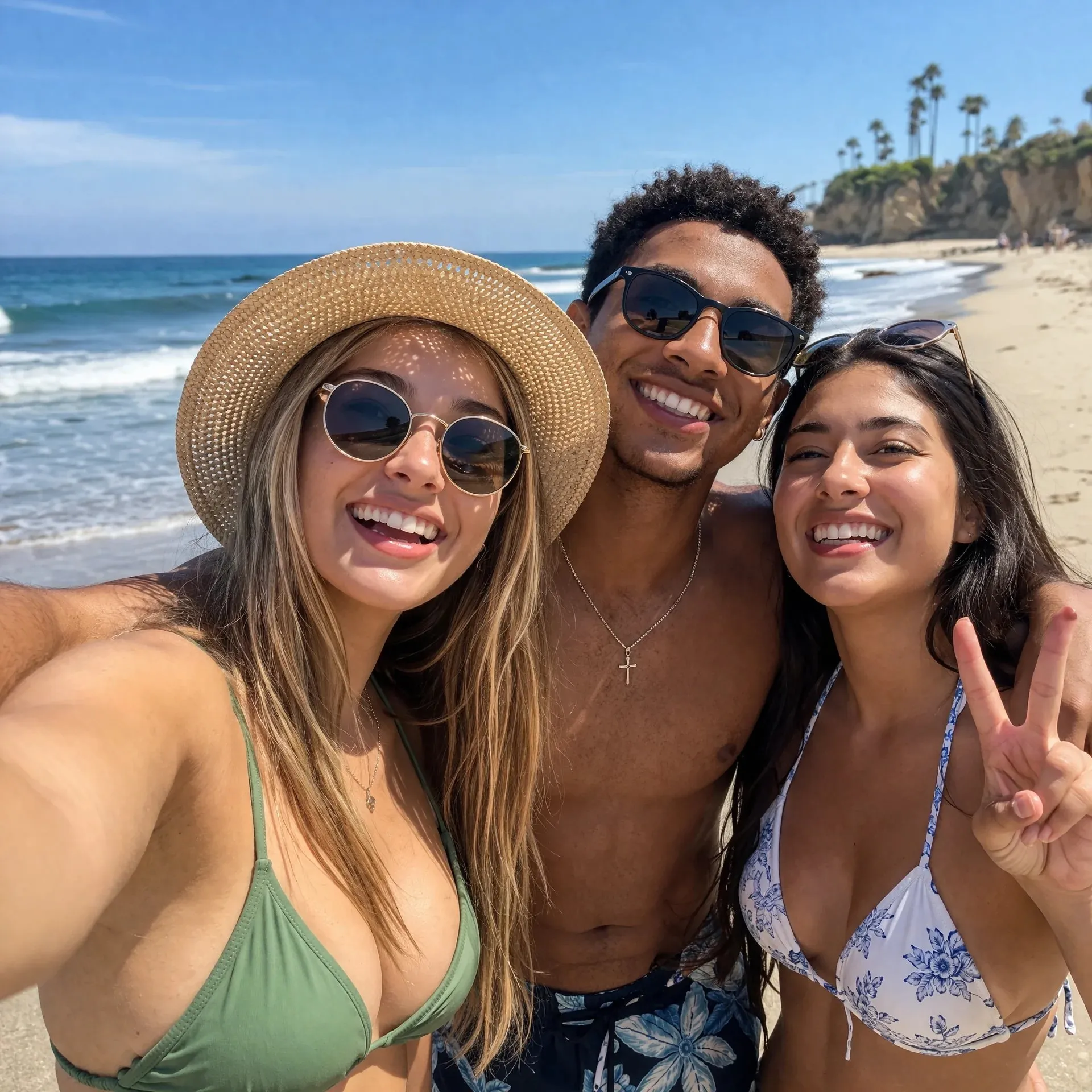
Después de generar una imagen, puedes quitar fondos, ampliar o pasar fotogramas clave a modelos de video para crear versiones en movimiento.
GPT Images 2.0 encaja con tareas de imagen con más información. Puedes explicar uso, sujeto, texto, composición, estilo y restricciones, o subir referencias para que el resultado se acerque más al producto, persona, marca o maquetación requerida.
Adecuado para tareas de imagen que requieren instrucciones más claras, más detalles y control mediante referencias.
El texto explica el objetivo y los límites; las referencias aportan sujeto, material, maquetación o dirección de marca.
Para presentación de producto, ideas publicitarias, pósteres, explicativos, portadas de contenido y edición posterior.
Cuando una imagen no solo debe verse bien, sino tener propósito claro, zona de texto, relación entre sujetos y restricciones con referencias, GPT Images 2.0 ayuda a convertir requisitos en versiones visuales modificables.
Aclara entregable, audiencia, sujeto, estilo, formato, elementos obligatorios y contenido excluido para que el resultado sea más fácil de evaluar.
Sube fotos de producto, retratos, capturas de interfaz, bocetos o muestras de marca para fundamentar sujeto, material, composición y dirección visual.
Puedes probar títulos, etiquetas, frases cortas, áreas explicativas y versiones localizadas. Antes de publicar formalmente, revisa manualmente ortografía y texto pequeño.
En infografías, pósteres de campaña, explicativos de producto y anuncios con varios elementos, define prioridad, secciones y espacios en blanco en el prompt.
Genera primero varias direcciones visuales y luego revisa detalles de producto, logos, proporciones, hechos del copy, referencias con copyright y normas de marca.
Da la siguiente ronda con comentarios concretos sobre fondo, recorte, zona de texto, posición del sujeto, color y estilo, sin empezar desde cero cada vez.
Pasa de “necesito una imagen” a “qué problema debe resolver esta imagen”: producto, explicación publicitaria, portadas de contenido y visuales con texto pueden descomponerse por uso.
Organiza propuesta de valor, audiencia, caso de uso, proporción y tono de marca en un brief de imagen, y genera varias direcciones comparables.
Indica si es imagen de producto, anuncio, póster, explicativo, portada o visual para landing page.
Define posición del sujeto, fondo, zona de texto, luz, composición, espacio libre y elementos a evitar.
Comprueba primero si la dirección general funciona y luego revisa detalles, texto, marca y riesgos de publicación.
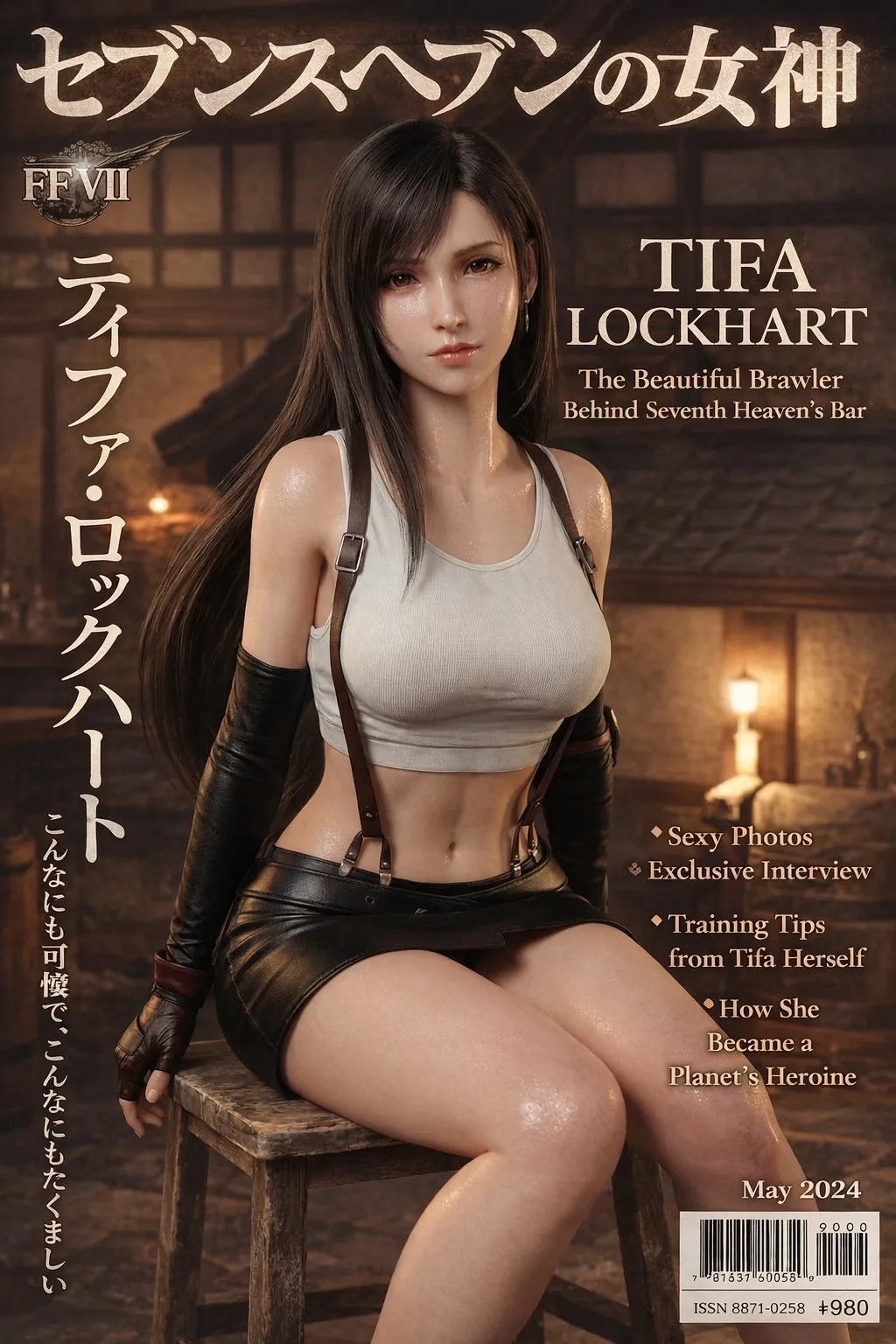
Sube fotos de producto, retratos, capturas de interfaz, bocetos o activos de marca, e indica qué partes deben conservarse y cuáles pueden rehacerse.
Bloquea apariencia del producto, identidad de la persona, estructura de interfaz, material, posición del logo o colores de marca.
Cambia solo fondo, escena, recorte, zona de texto, estilo o luz para evitar que el modelo modifique el sujeto clave.
Sigue editando con comentarios concretos como “zona de texto más ancha”, “producto a la derecha” o “fondo más limpio”.
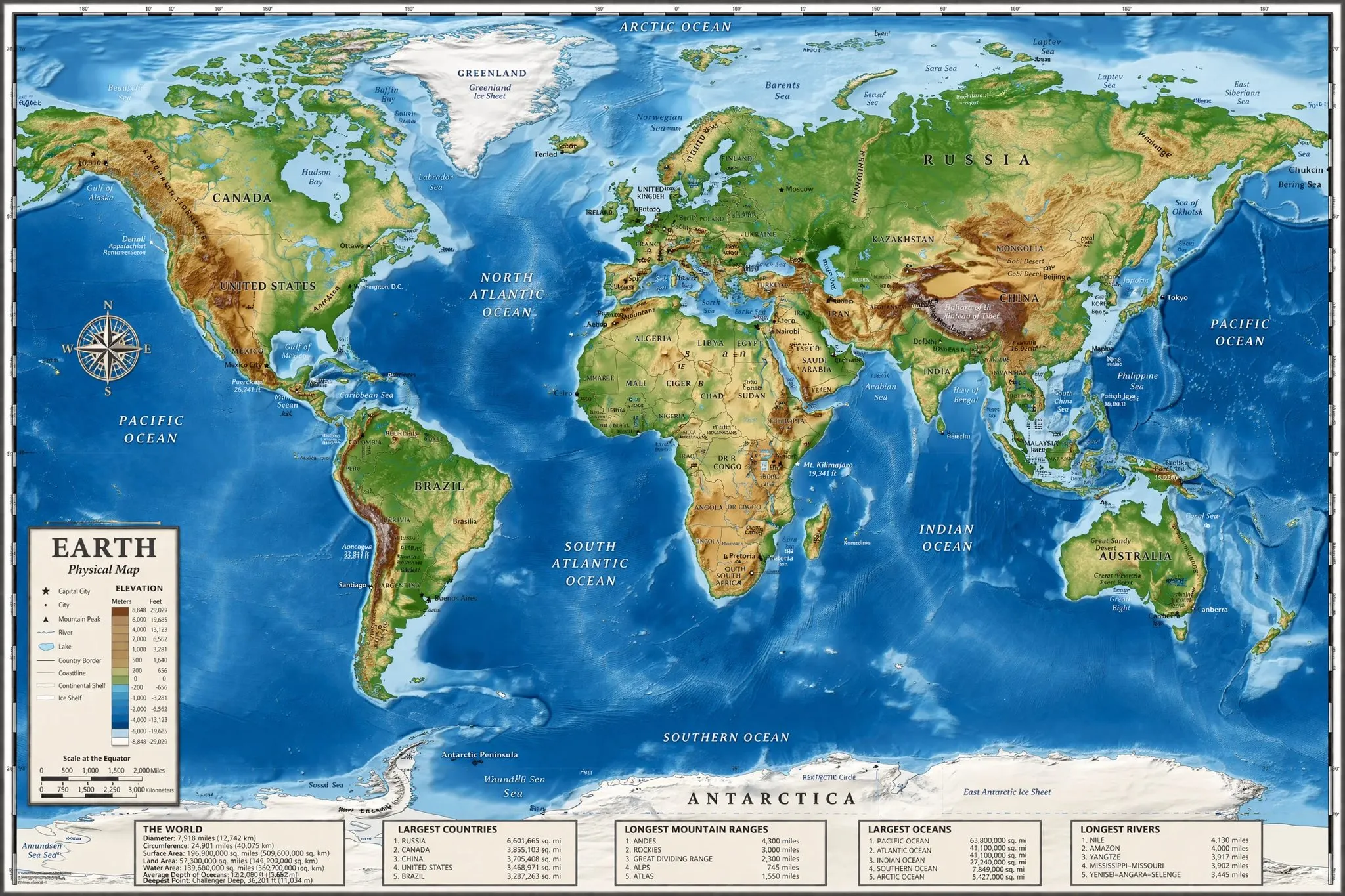
Crea pósteres, imágenes de etiqueta, explicativos, portadas de contenido, gráficos localizados de campaña y materiales de marketing con zonas de texto claras.
Prioriza títulos cortos, etiquetas breves y secciones claras. Cuanto más texto haya, más revisión manual necesitará antes de publicar.
Planifica de antemano proporciones y zonas seguras para páginas de producto, ubicaciones de anuncios, landing pages, portadas de contenido o presentaciones.
Usa el resultado solo tras confirmar nombres, hechos, símbolos, personas, marcas, referencias con copyright y reglas de la plataforma.
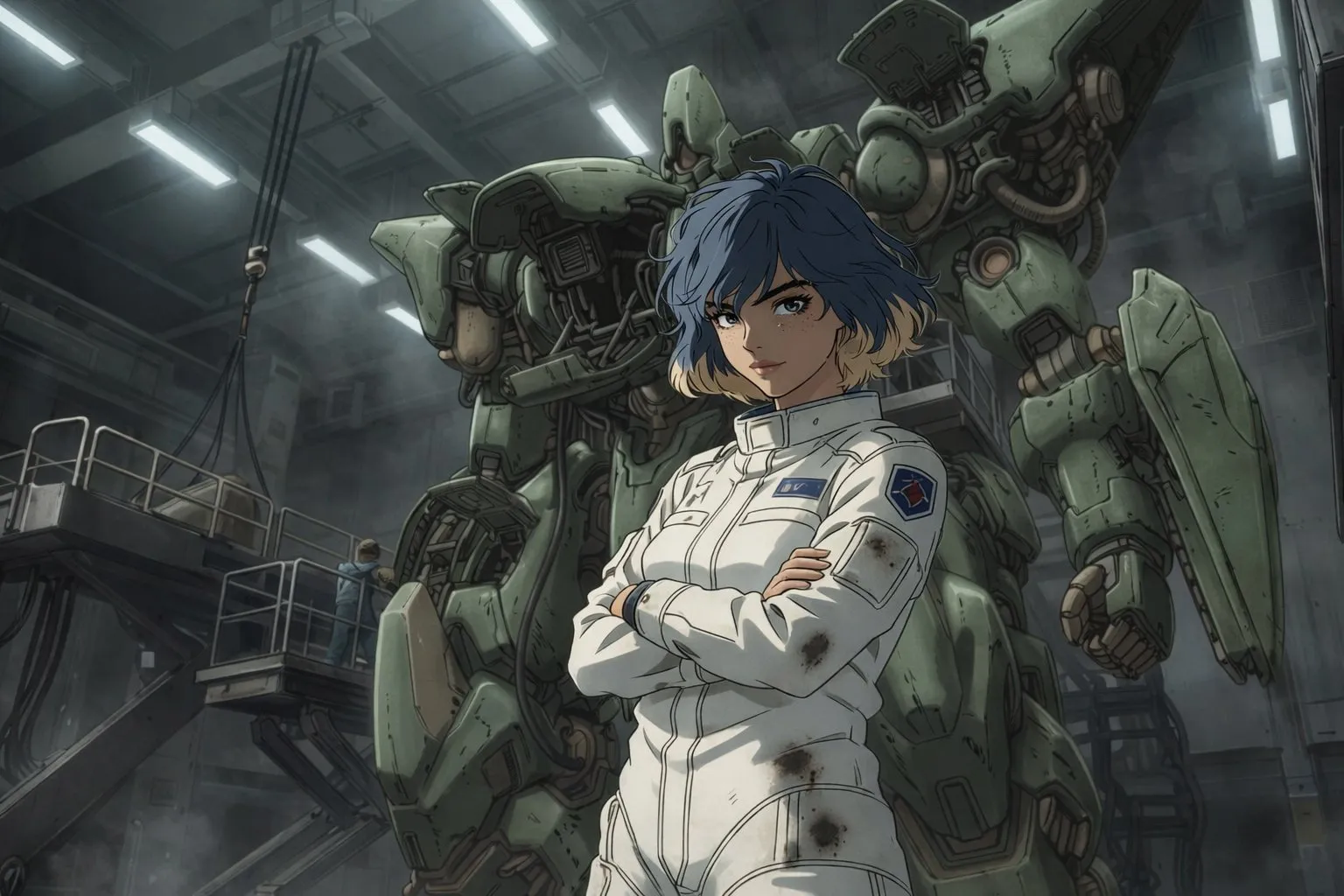
Decide si la imagen sirve para presentación de producto, anuncio, póster, explicativo, portada, página de contenido o propuesta interna, e indica canal y formato objetivo.
Describe sujeto, fondo, composición, luz, estilo, contenido textual y restricciones. Si la consistencia importa, sube referencias e indica qué debe conservarse.
Comprueba texto, logo, detalles del producto, proporciones humanas, cantidad de objetos y jerarquía visual, y luego continúa con feedback concreto.
GPT Images 2.0 es una capacidad de modelo para generación y edición de imágenes. FlashOmni ofrece una entrada para ayudarte a generar versiones de imagen desde briefs de texto y referencias.
Sirve para imágenes de producto, conceptos publicitarios, pósteres, infografías, explicativos, portadas de contenido, gráficos localizados de campaña y ediciones con restricciones de referencia.
Puedes probar títulos cortos, etiquetas, zonas explicativas y versiones de texto localizado. Cuanto más fino y abundante sea el texto, más revisión manual de ortografía, espaciado y legibilidad requiere antes de publicar.
Cuando apariencia de producto, rasgos de persona, colores de marca, estructura de interfaz, material, composición o foto original no deben desviarse, las referencias son más claras que solo texto.
Encaja mejor con requisitos de imagen claros y estructurados, como imágenes con zonas de texto, jerarquía informativa, restricciones de referencia o señales de marca que deben conservarse.
Empieza por tipo de entregable y propósito; añade audiencia, sujeto, escena, estilo, composición, proporción, texto y restricciones. Al subir referencias, separa qué debe conservarse de qué puede cambiar.
La idoneidad comercial depende de términos de plataforma, recursos de entrada, marcas, derechos de imagen, referencias con copyright, regulación sectorial y reglas del canal de publicación. Antes del uso formal sigue siendo necesaria una revisión de derechos y contenido.
Las imágenes de IA pueden incluir errores de texto, marcas, proporciones, detalles, personas o normas de marca. Tratar los resultados como versiones candidatas los hace más aptos para producción real.
Introduce un brief de imagen, sube referencias cuando haga falta y usa GPT Images 2.0 para generar imágenes de producto, ideas publicitarias, pósteres, explicativos, portadas de contenido y versiones editables.