
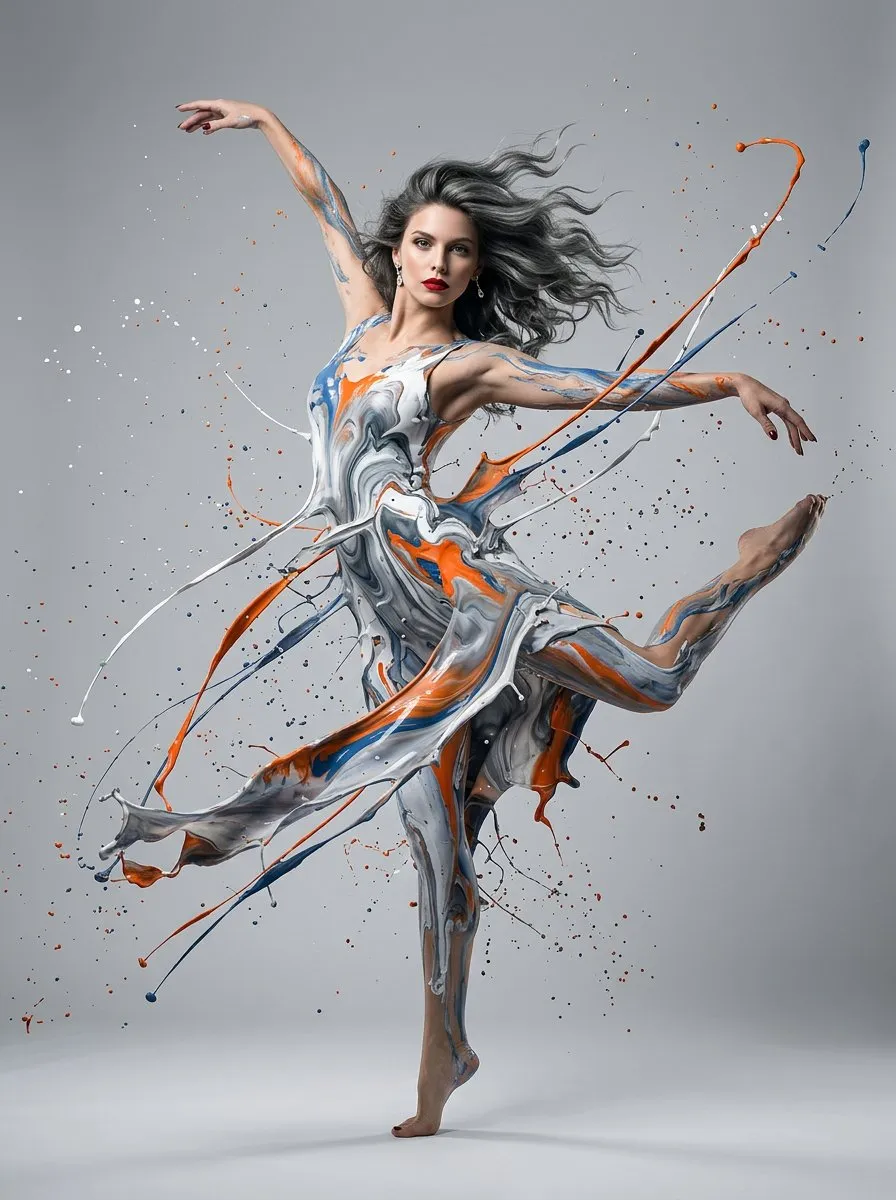
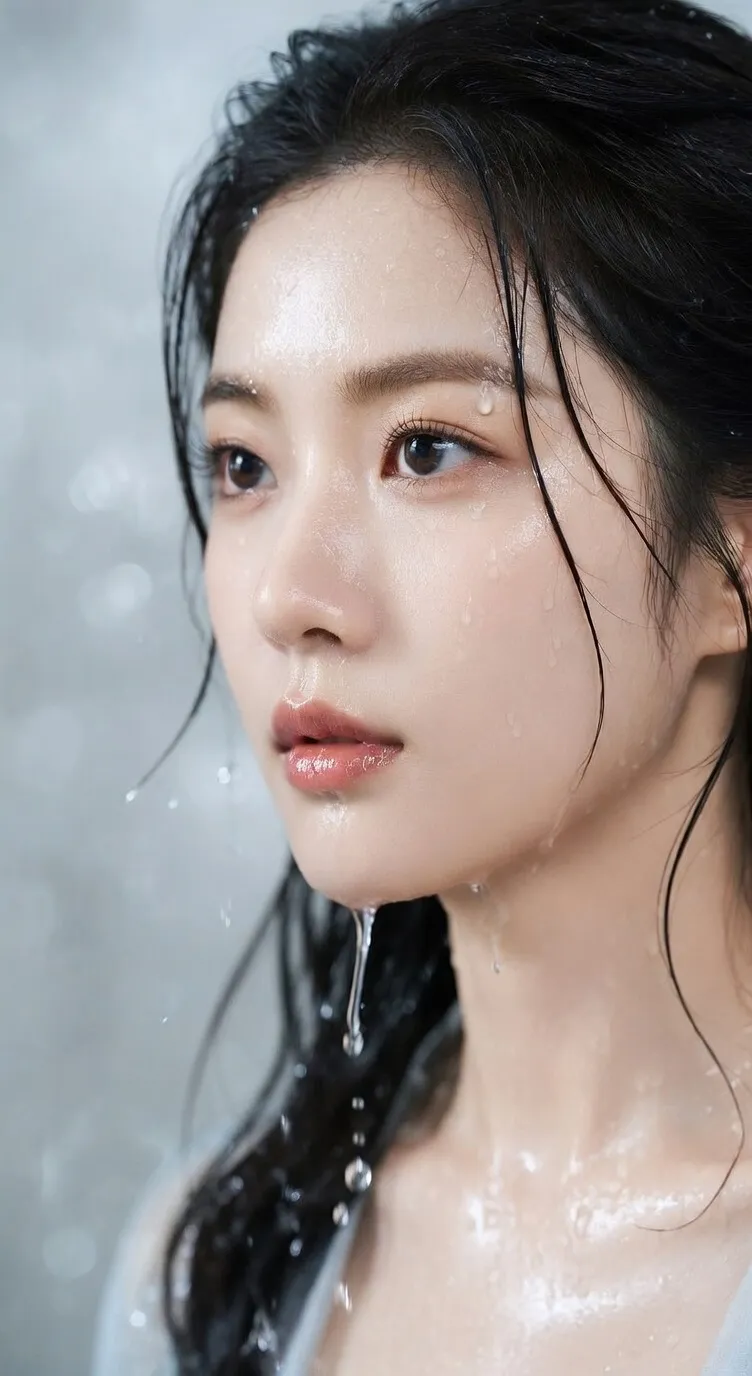
GPT Images 2.0
より明確な指示、豊かな細部、参照画像による制御が必要な画像タスクに適しています。
プレビュー
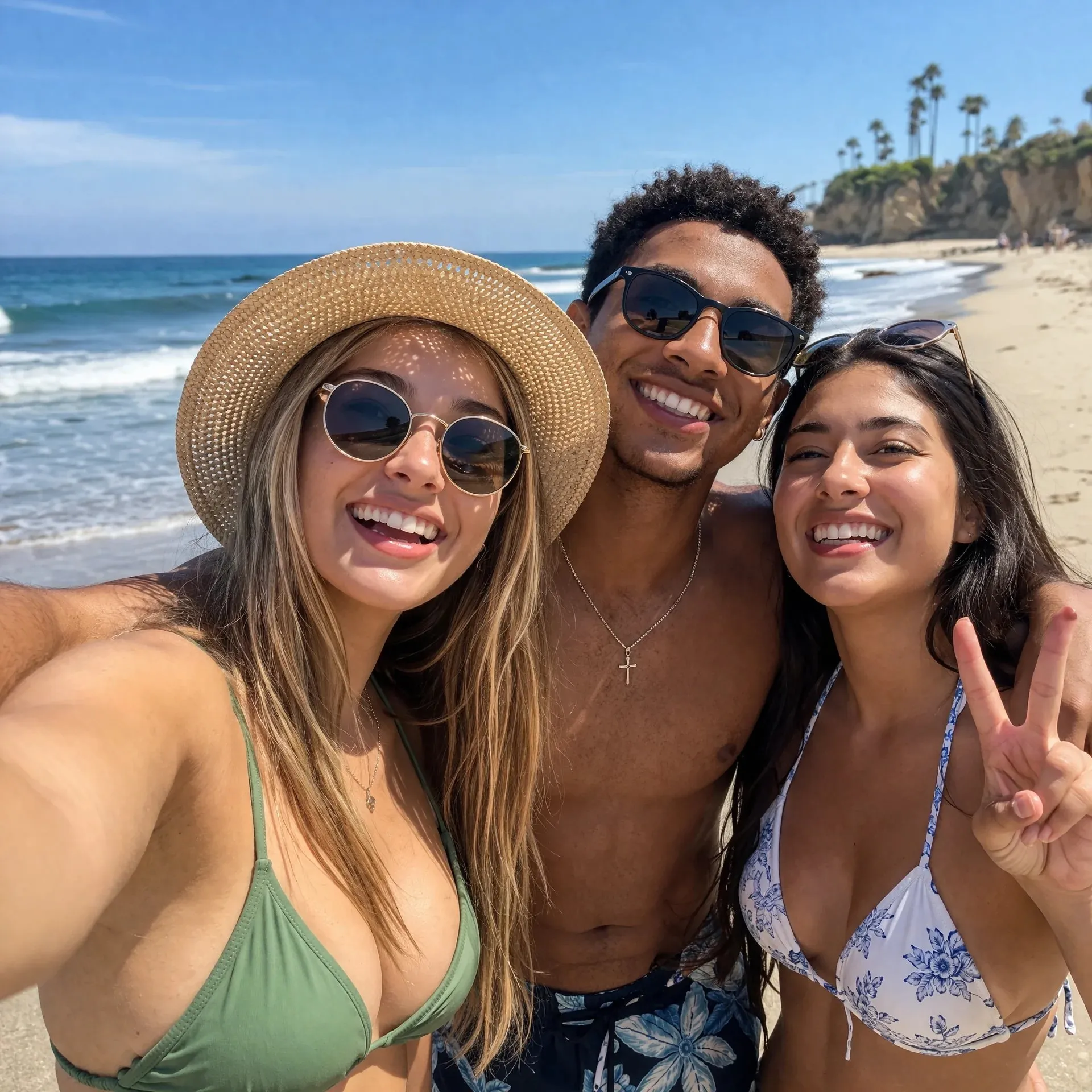
画像生成後は、背景除去、アップスケール、または重要な画面を動画モデルに渡して動きのある版を作れます。
GPT Images 2.0 は情報量の多い画像タスクに適しています。用途、被写体、文字、構図、スタイル、制約条件を説明したり、参照画像をアップロードしたりすることで、商品、人物、ブランド、レイアウト要件に近い結果を得やすくなります。
より明確な指示、豊かな細部、参照画像による制御が必要な画像タスクに適しています。
テキストは目標と制約を説明し、参照画像は被写体、素材感、レイアウト、ブランド方向を補います。
商品表示、広告案、ポスター、説明図、コンテンツカバー、後続編集に使えます。
画像が見栄えだけでなく、明確な用途、文字領域、被写体同士の関係、参照画像による制約を必要とする場合、GPT Images 2.0 は要件を修正可能なビジュアル案に分解しやすくします。
納品物、対象ユーザー、被写体、スタイル、画角、必須要素、避けたい内容を明確に書くことで、結果を判断しやすくします。
商品写真、人物写真、UIスクリーンショット、ラフスケッチ、ブランド見本をアップロードし、被写体、素材感、構図、視覚方向の根拠にできます。
タイトル、ラベル、短い文章、説明エリア、多言語版を試せます。正式公開前には、スペルや小さな文字を人の目で確認してください。
インフォグラフィック、キャンペーンポスター、商品説明図、複数要素の広告では、主次、区分、余白をプロンプトで明示できます。
まず複数のビジュアル方向を得てから、商品細部、ロゴ、人物比率、文言の事実、著作権参照、ブランド規定を確認します。
背景、トリミング、文字エリア、被写体位置、色、スタイルについて次の修正指示を出し、毎回ゼロから始めずに済みます。
「画像が一枚ほしい」から「この画像で何を解決するのか」へ。商品表示、広告説明、コンテンツカバー、文字入りビジュアルを用途ごとに分解できます。
訴求点、対象ユーザー、利用シーン、画面比率、ブランドトーンを画像説明として整理し、比較できる複数の方向性を生成します。
商品画像、広告画像、ポスター、説明図、カバー、ランディングページビジュアルのどれかを明確にします。
被写体の位置、背景、文字エリア、光、構図、余白、避けるべき要素を明確にします。
まず全体の方向性が成立するか見てから、細部、文字、ブランド、公開リスクを確認します。
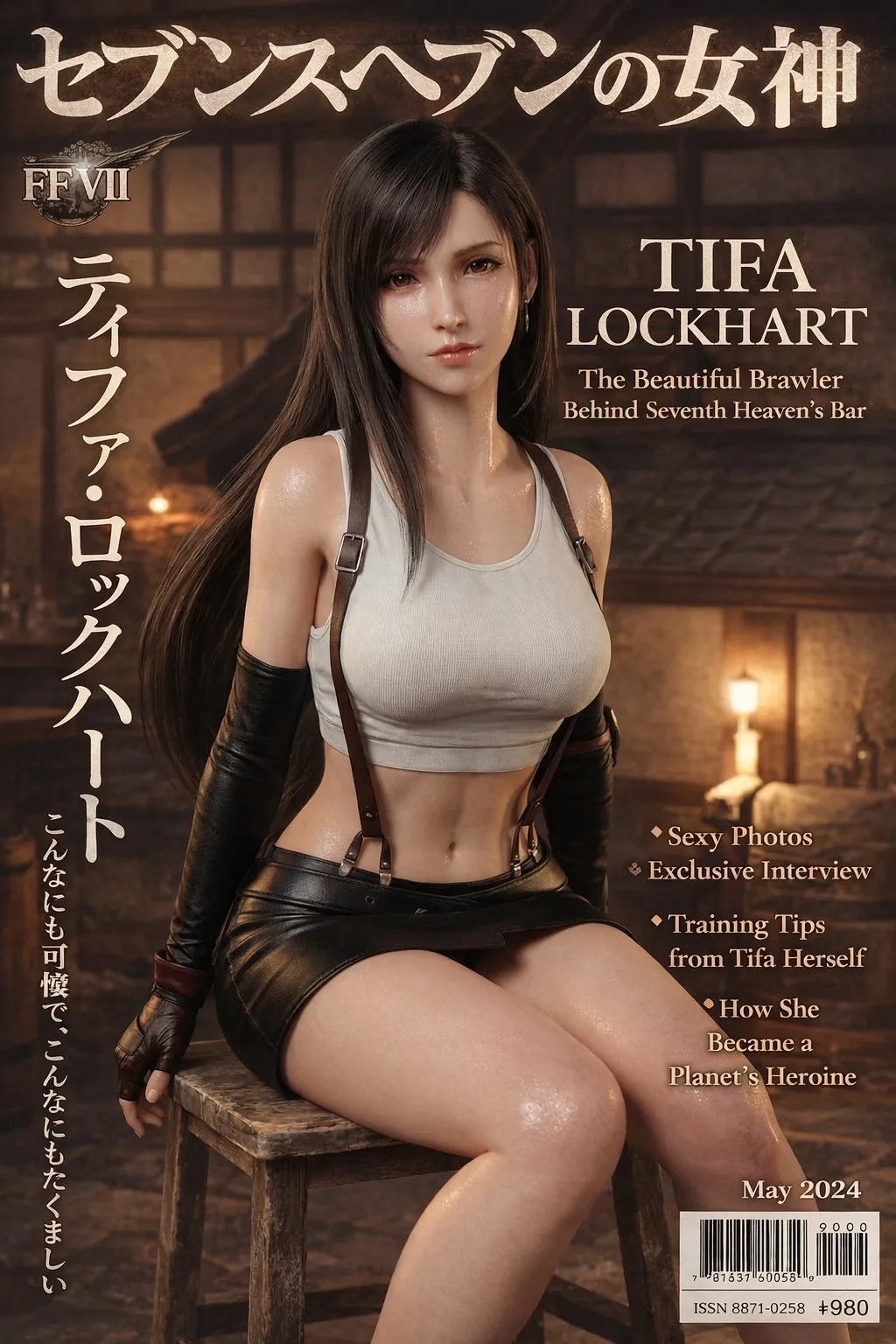
商品写真、人物写真、UIスクリーンショット、ラフスケッチ、ブランド素材をアップロードし、保持すべき部分と作り直せる部分を説明します。
商品の外観、人物の同一性、UI構造、素材感、ロゴ位置、ブランドカラーを固定します。
背景、シーン、トリミング、文字エリア、スタイル、光だけを変えるなど、重要な被写体を誤って変更しないようにします。
「文字エリアを広く」「商品を右寄せ」「背景をよりクリーンに」といった具体的な指示で修正を続けます。
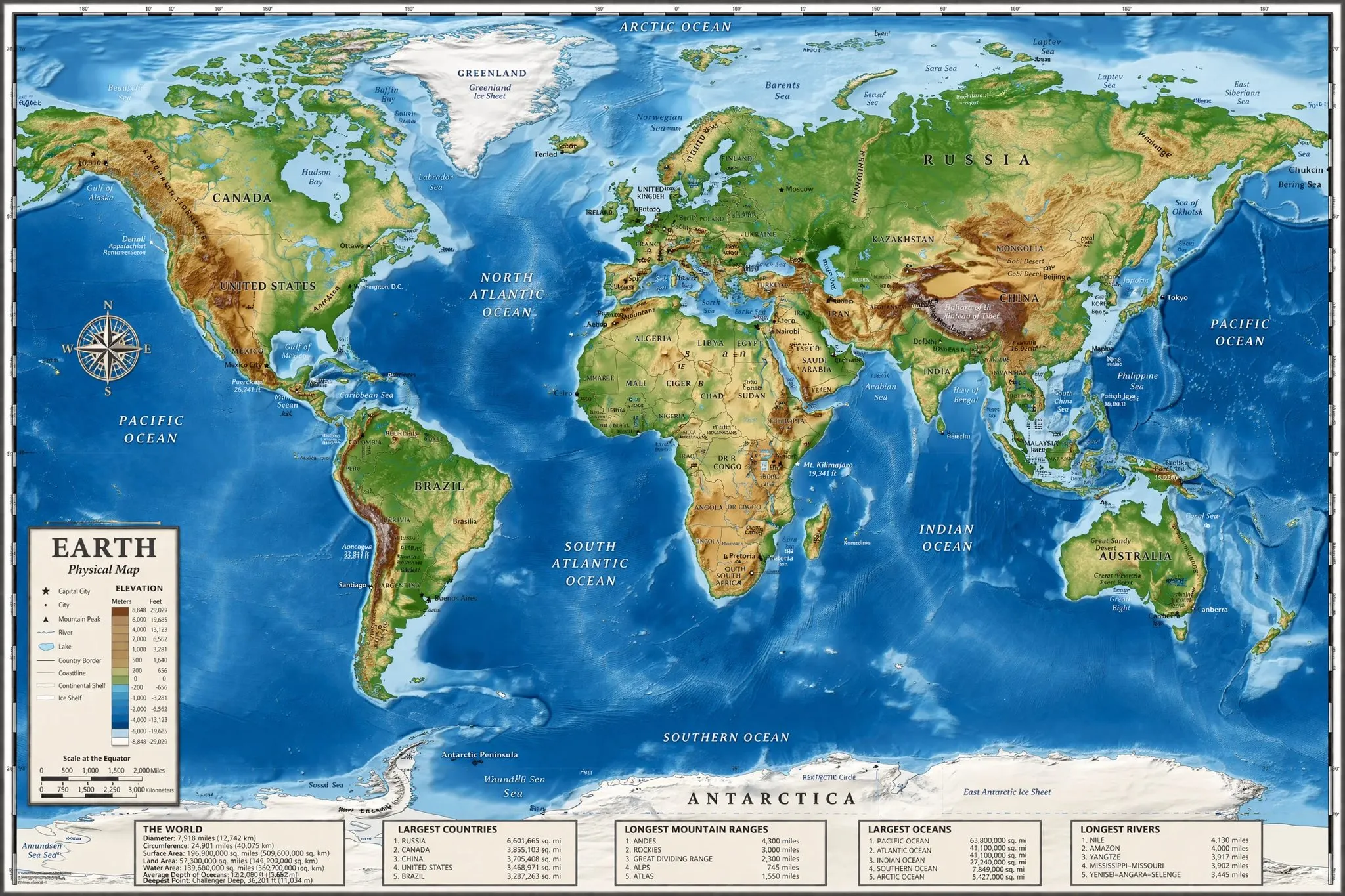
ポスター、ラベル画像、説明図、コンテンツカバー、ローカライズされたキャンペーン画像、明確な文字領域が必要なマーケティング素材を作ります。
短いタイトル、短いラベル、明確な区分を優先します。文字が多いほど、公開前の人手による校正が必要です。
商品ページ、広告枠、ランディングページ、コンテンツカバー、プレゼン資料に必要な比率と安全領域を事前に計画します。
名称、事実、マーク、人物、商標、著作権参照画像、プラットフォーム規則を確認してから使用します。
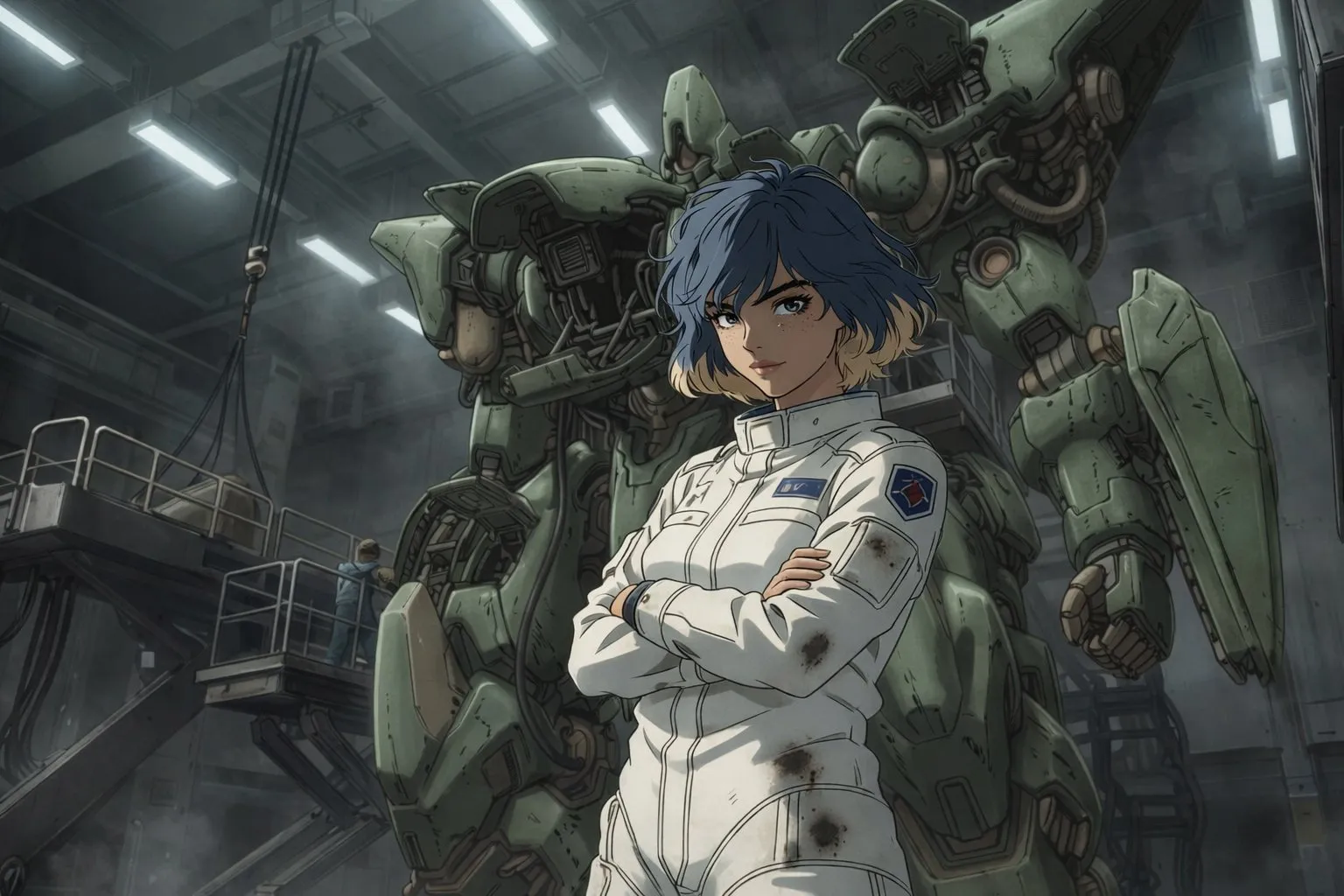
商品表示、広告配信、ポスター、説明図、カバー、コンテンツページ、社内提案のどれに使うかを決め、対象チャネルと画角を明記します。
被写体、背景、構図、光、スタイル、文字内容、制約条件を説明します。一貫性が必要な場合は参照画像をアップロードし、何を保持すべきかを書きます。
文字、ロゴ、商品細部、人物比率、物体の数、視覚階層を確認し、具体的なフィードバックでさらに修正します。
GPT Images 2.0 は画像生成と編集に使えるモデル機能です。FlashOmni は、テキスト説明と参照画像から画像バージョンを生成する入口を提供します。
商品表示画像、広告案、ポスター、インフォグラフィック、説明図、コンテンツカバー、ローカライズされたキャンペーン画像、参照画像による制約が必要な編集タスクに適しています。
短いタイトル、ラベル、説明エリア、ローカライズされた文字版を試せます。ただし文字が細かい、または多いほど、公開前にスペル、間隔、読みやすさを人の目で確認する必要があります。
商品の外観、人物の特徴、ブランドカラー、UI構造、素材感、構図、元写真をずらしたくない場合は、テキストだけより参照画像の方が明確です。
文字領域、情報階層、参照画像による制約、保持すべきブランド要素など、明確で構造化された画像要件により適しています。
まず納品物の種類と用途を書き、対象ユーザー、被写体、シーン、スタイル、構図、比率、文字内容、制約条件を追加します。参照画像をアップロードする場合は、保持すべき部分と変更できる部分を分けて書きます。
商用利用に適するかは、プラットフォーム規約、入力素材、商標、肖像、著作権参照、業界規制、公開チャネルの規則によって異なります。正式利用前には権利と内容の確認が必要です。
AI画像には文字、標識、比率、細部、人物、ブランド規定の誤りが含まれることがあります。生成結果を候補版として確認する方が、実際の制作に適しています。