
画像タスク
まず、生成、参照画像編集、背景除去、画像拡大のどれが必要か判断します。
プレビュー
画像生成後は、背景除去、鮮明度向上、または重要な画面を動画モデルへ渡す作業を続けられます。
FlashOmni Image は、現在の画像タスクをどう進めるべきか判断する入口です。テキストから新しい画像を生成する、参照画像をもとに編集する、商品や広告レイアウトを作る、被写体を切り抜く、低解像度画像を拡大する、または動画の最初のフレームに使う静止画を準備できます。
まず、生成、参照画像編集、背景除去、画像拡大のどれが必要か判断します。
テキストで目標と制約を説明し、一貫性が必要な場合は元画像や参照画像をアップロードします。
商品ページ、広告、カバー、説明図、プレゼン資料、動画の最初のフレーム向けに素材を準備します。
すべての画像要件を一つの空欄プロンプトに押し込まないでください。まずタスクの種類を判断します。新規画像生成、参照画像編集、鮮明度向上、背景除去、または動画用の静止した最初のフレーム準備です。
まず納品物を明確にします。商品画像、広告コンセプト、ポスター、説明図、カバー、インフォグラフィック、モックアップ、元素材などです。
商品画像、人物画像、ラフスケッチ、UIスクリーンショット、ブランド見本を使い、被写体、レイアウト、素材感、スタイル方向を固定します。
細部、速度、参照画像、文字レイアウト、コストに応じて、GPT Images 2.0、Nano Banana 2、Seedream 5 Lite、または画像ツールを選びます。
最初の画像版を、商品ページビジュアル、キャンペーン画像、ランディングページ画像、コンテンツカバー、プレゼン素材へ進めます。
外部利用前に、文字、標識、商品細部、人物、手、宣伝表現、権利、ブランド規定を確認します。
画像の方向性が成立したら、短い動画ドラフトの最初のフレームや参照画像として使えます。
画像ページを素材の振り分け入口として使います。まず適切なモデルやツールを選び、その後に生成、編集、切り抜き、拡大、仕上げを進めます。
商品アイデア、キャンペーン情報、記事テーマ、カバー方向を最初の画像候補セットに変換します。
商品シーン、広告画像、ポスター、カバー、説明図、インフォグラフィック、コンセプト画像のどれが必要か説明します。
被写体、対象ユーザー、チャネル、構図、光、スタイル、比率、文字、制約条件を補足します。
いくつかのバージョンを生成した後、レイアウト、被写体表現、制作適合度がより強い案を残します。
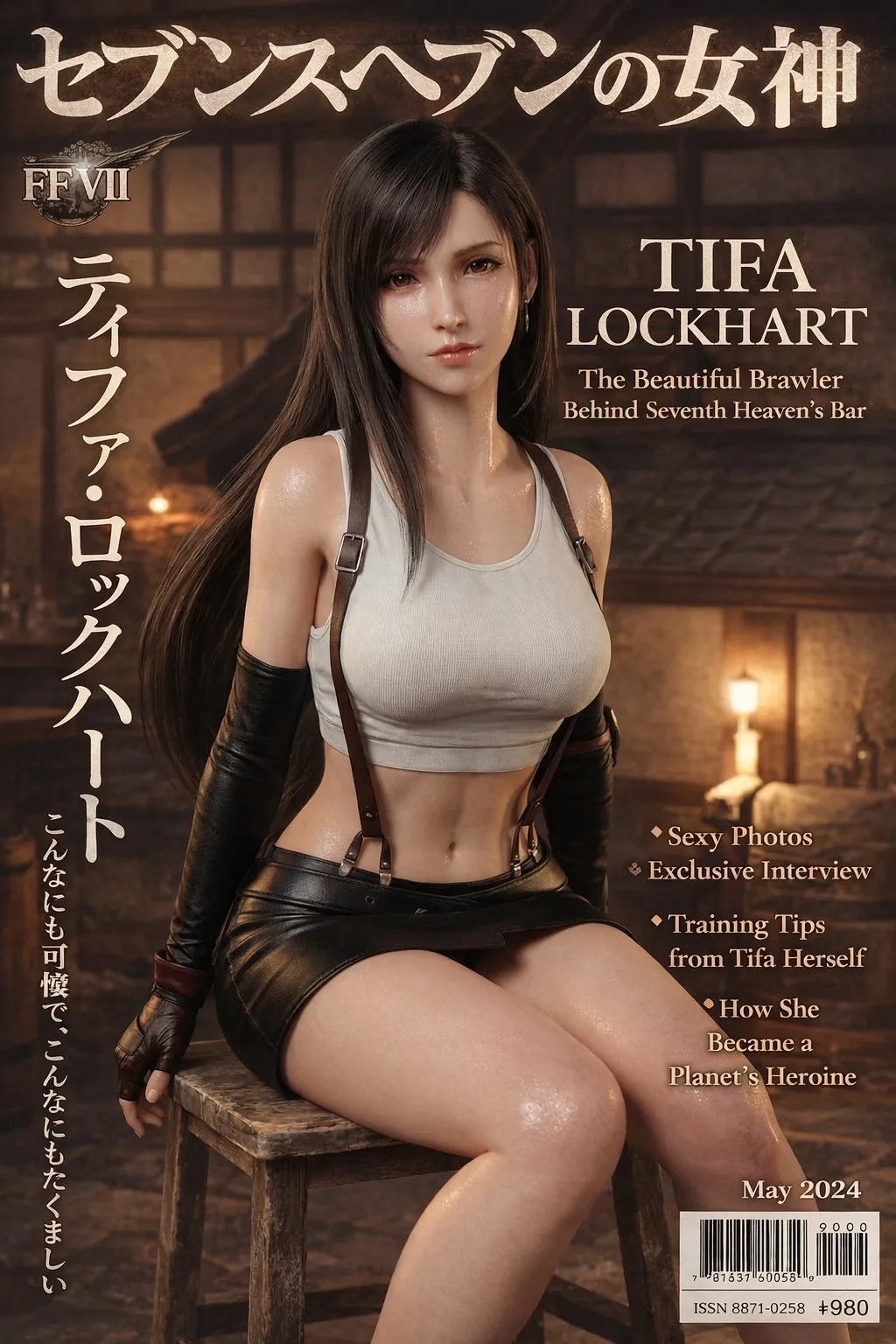
商品画像、人物写真、UIスクリーンショット、スケッチ、スタイル見本を使い、重要な細部を保ちながら出力を変えます。
商品の形、人物の同一性、素材感、配色、レイアウト、ブランド要素を認識できるように保ちます。
背景、トリミング、光、文字エリア、構図、視覚トーンのどれを変えるか説明し、被写体の誤変更を避けます。
背景、文字エリア、色、被写体位置、視覚階層を調整し、ゼロから作り直す必要を減らします。
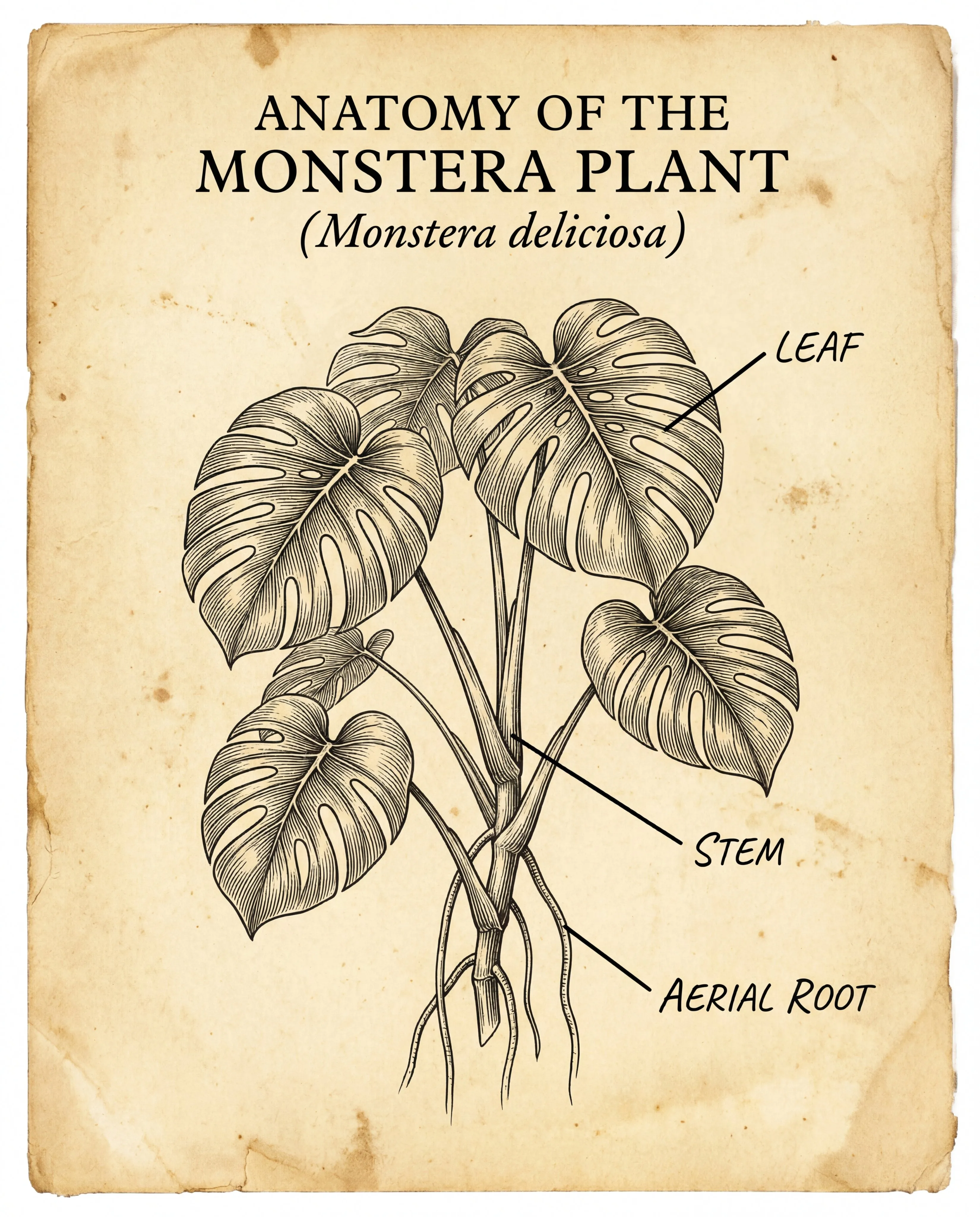
商品ページ、広告、カバー、ブログ画像、プレゼン資料、ローカライズされたキャンペーン素材の最後の整理を行います。
画像が表示される場所に応じて、正方形、縦長、横長、カバー、ポスター、バナー版を計画します。
必要に応じて背景を除去し、低解像度画像を拡大し、参照画像つきでよりクリーンな版を再生成します。
公開前に、文字、ロゴ、商品細部、肖像、宣伝表現、権利リスク、ブランド規定を確認します。
新しい画像、参照画像編集、切り抜き、拡大、動画の最初のフレーム用静止画のどれが必要か判断します。
用途、対象ユーザー、被写体、シーン、構図、文字、制約条件を説明します。被写体やブランドの一貫性が重要な場合は参照画像をアップロードします。
バージョンを比較し、細部と文字を確認してから、切り抜き、拡大、ダウンロード、動画生成へ進みます。
画像生成、参照画像編集、背景除去、画像拡大、公開前の素材整理に適したモデルやツールを選ぶためのページです。
はい。新しい方向性を探るときはテキストから始めます。商品の形、人物の同一性、レイアウト、スタイルを保つ必要があるときは画像を参照としてアップロードします。
素材タイプ、対象ユーザー、被写体、シーン、スタイル、構図、光、比率、必要な文字、制約条件、使用位置を書きます。
いいえ。商品画像、広告、コンテンツカバー、ポスター、説明図、モックアップ、イラスト、参照画像など実用素材に向いています。
利用可否はプラットフォーム規約、入力素材、商標、肖像、著作権参照、規制対象の表現、公開ルールによって異なります。商用利用前に権利と内容リスクを確認してください。