


Agrandissement d’image
Transformez des assets basse résolution en images plus nettes, mieux adaptées à la suite du travail de design.
Aperçu


Une fois l’image plus nette, vous pouvez générer de nouvelles scènes, supprimer l’arrière-plan ou créer des images de référence.
Importez une image et laissez FlashOmni améliorer détails et netteté. Idéal pour rendre anciens assets, images produit, brouillons de couverture ou visuels de contenu plus adaptés à la publication.
Transformez des assets basse résolution en images plus nettes, mieux adaptées à la suite du travail de design.
Importez une image produit, affiche, avatar, capture ou ancien asset pour commencer.
Le résultat est enregistré dans l’historique de génération pour téléchargement, comparaison et retouche ultérieure.
L’agrandissement d’image sert à restaurer l’utilité des assets basse résolution: améliorez d’abord les détails, puis utilisez le résultat pour pages produit, publicités, couvertures, présentations ou premières images vidéo.
Aucun prompt n’est nécessaire. Importez l’image et envoyez directement une tâche d’amélioration de netteté.
Bords, textures, zones de texte et contours du sujet deviennent plus nets, réduisant l’effet bas de gamme des assets basse résolution.
À utiliser comme dernière étape de nettoyage pour images produit, couvertures, affiches, visuels de blog, graphiques de présentation et visuels de landing page.
Consultez l’estimation de crédits avant l’envoi afin de mieux organiser le traitement de lots d’assets.
Les images haute résolution terminées entrent dans l’historique et peuvent ensuite être téléchargées, comparées ou réutilisées.
Après l’agrandissement, poursuivez avec suppression d’arrière-plan, génération de références, composition de mise en page ou préparation de premières images vidéo.
Quand la direction de l’image est bonne mais que la netteté manque, agrandissez d’abord avant publication, mise en page, composition ou revue.
Rendez plus nets images produit basse résolution, anciens assets ou captures, et réduisez le flou avant pages produit ou mises en page publicitaires.
Rendez contours produit, matières et détails locaux plus faciles à voir.
Les assets agrandis s’intègrent mieux dans affiches, pages détail, couvertures et visuels de présentation.
Avant téléchargement, vérifiez que texte, bords, textures et traces de compression sont acceptables.
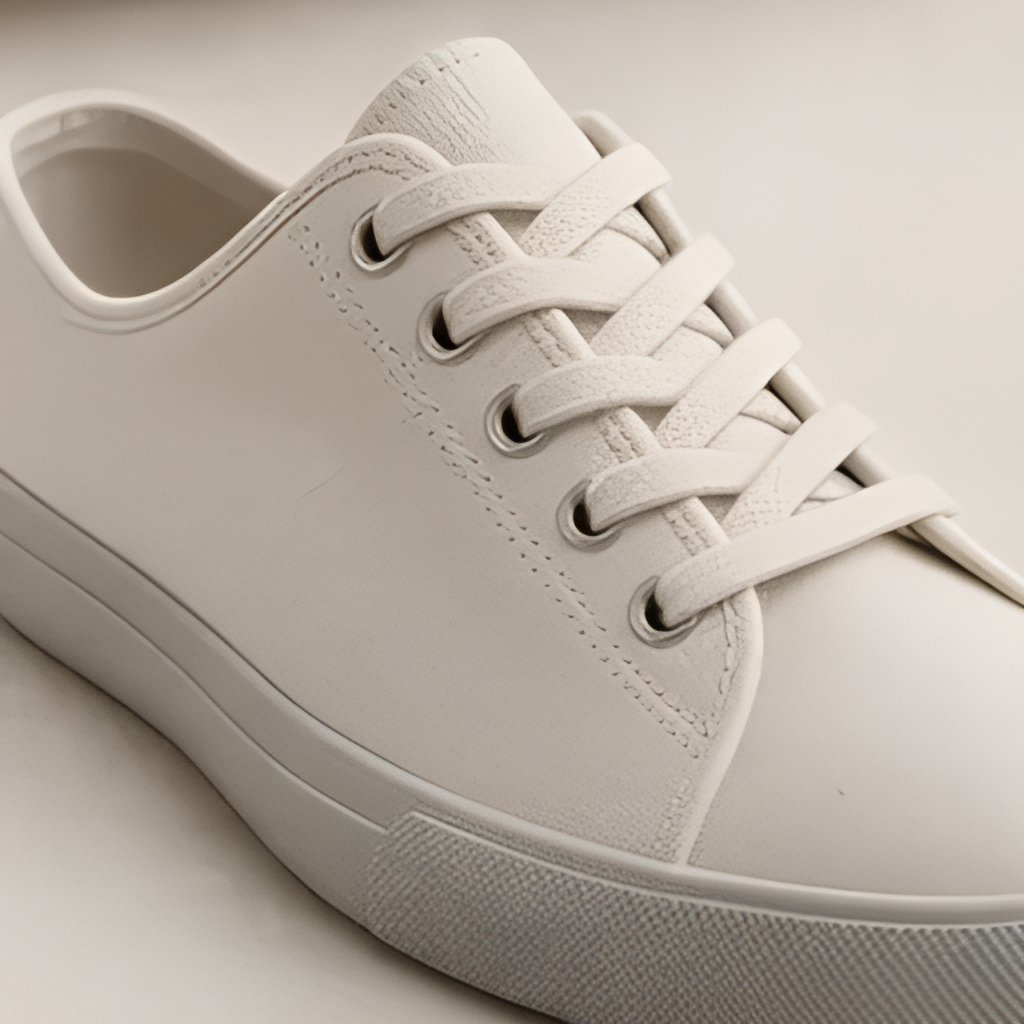
Améliorez la netteté des brouillons de couverture, visuels de campagne ou images de contenu pour une meilleure présentation.
Rendez le sujet, la zone de titre et le point focal plus clairs dans les miniatures.
Rapprochez des images de sources différentes d’un niveau de netteté similaire.
Quand la taille d’origine est insuffisante mais que la direction est correcte, agrandissez d’abord puis continuez le design.
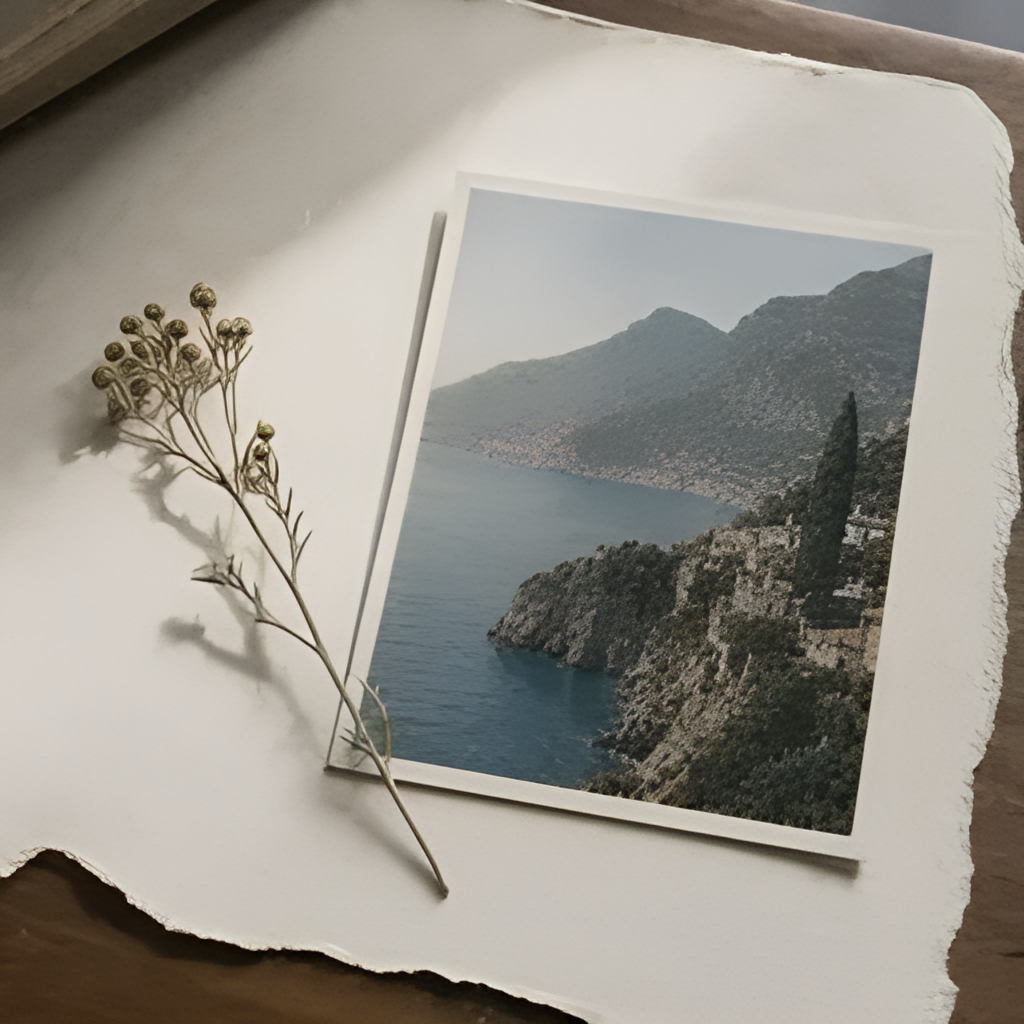

Améliorez d’abord la qualité de l’image, puis utilisez-la comme référence, fond, asset sujet ou image de départ vidéo.
Rendez les images source plus nettes pour la composition ou la génération vidéo ultérieure.
Après agrandissement, poursuivez avec suppression d’arrière-plan, génération de scènes ou création d’images de référence.
La version haute résolution est enregistrée dans l’historique pour réutilisation répétée.


Choisissez une image produit, couverture, capture, avatar ou ancien asset.
Après confirmation de l’image, le traitement démarre. Le système améliore la résolution et le rendu des détails.
Contrôlez bords, texte, textures et netteté globale, puis téléchargez ou continuez l’édition.
L’agrandissement d’image améliore la netteté et la résolution d’une image importée, adapté aux images produit, couvertures, affiches, captures et visuels de contenu en basse résolution.
Oui. L’agrandissement d’image dépend d’une image source. Importez de préférence une image avec un sujet clair, une compression modérée et une taille aussi suffisante que possible.
Les résultats générés sont enregistrés dans votre historique de génération FlashOmni et peuvent être consultés ou téléchargés une fois terminés.
L’usage commercial dépend des conditions du fournisseur, de vos entrées, droits, marques, droits à l’image et contexte de publication. Vérifiez chaque sortie avant usage final.
Importez une image, améliorez netteté et détails, puis utilisez-la pour images produit, couvertures, affiches, visuels de contenu et compositions ultérieures.