


Détourage
Retirez les arrière-plans complexes derrière le sujet et créez des assets image plus faciles à réutiliser.
Aperçu


Après le détourage, vous pouvez générer des scènes, créer des images de référence ou agrandir le résultat pour obtenir un asset final plus net.
Importez une image de produit, personne ou objet et laissez FlashOmni séparer automatiquement le sujet afin de créer des assets propres pour présentation, mise en page et design secondaire.
Retirez les arrière-plans complexes derrière le sujet et créez des assets image plus faciles à réutiliser.
Importez une photo produit, un avatar, une photo d’objet ou un asset de design pour lancer le traitement.
Le résultat est enregistré dans l’historique de génération pour téléchargement, vérification ou poursuite dans d’autres tâches image.
La suppression d’arrière-plan transforme des images existantes en assets réutilisables: séparez d’abord le sujet, puis utilisez-le pour pages produit, publicités, avatars, miniatures ou premières images vidéo.
Pas besoin de tracer des chemins manuellement ni de régler des paramètres complexes. Importez l’image et lancez directement la suppression d’arrière-plan.
Convient aux produits, personnes, objets et sujets de couverture, pour séparer les bords d’un arrière-plan chargé.
Une fois l’arrière-plan retiré, placez le sujet dans une nouvelle scène, une mise en page publicitaire, une fiche produit ou un design de couverture.
Avant l’envoi, consultez l’estimation de crédits pour ce traitement afin de mieux maîtriser le coût des lots d’assets.
Les images terminées vont dans l’historique de génération pour pouvoir les télécharger, comparer et retravailler plus tard.
Après le détourage, poursuivez avec la génération d’images, les références ou l’agrandissement pour finaliser l’asset.
Extrayez le sujet d’une image existante pour l’utiliser plus facilement dans une présentation produit, un avatar, une mise en page publicitaire ou une première image vidéo.
Séparez le produit d’une photo réelle pour le placer sur fond blanc, fond coloré ou nouvelle mise en page marketing.
Retirez table, mur, ombres et éléments parasites pour rendre le produit plus visible.
Détourez d’abord le sujet, puis utilisez-le pour images e-commerce sur fond blanc, affiches de campagne ou fonds aux couleurs de marque.
Avant téléchargement, vérifiez contour, zones transparentes et petits détails selon les exigences de publication.


Séparez personnes, objets ou icônes de leur arrière-plan d’origine pour avatars, miniatures et couvertures.
Nettoyez d’abord l’arrière-plan, puis placez le sujet dans une mise en page plus claire ou une couleur de thème.
Utilisez des arrière-plans proches pour un groupe de personnes ou d’objets afin de réduire les écarts entre sources.
Le même sujet peut recevoir différents fonds, formats et zones de texte pour créer plusieurs couvertures candidates.
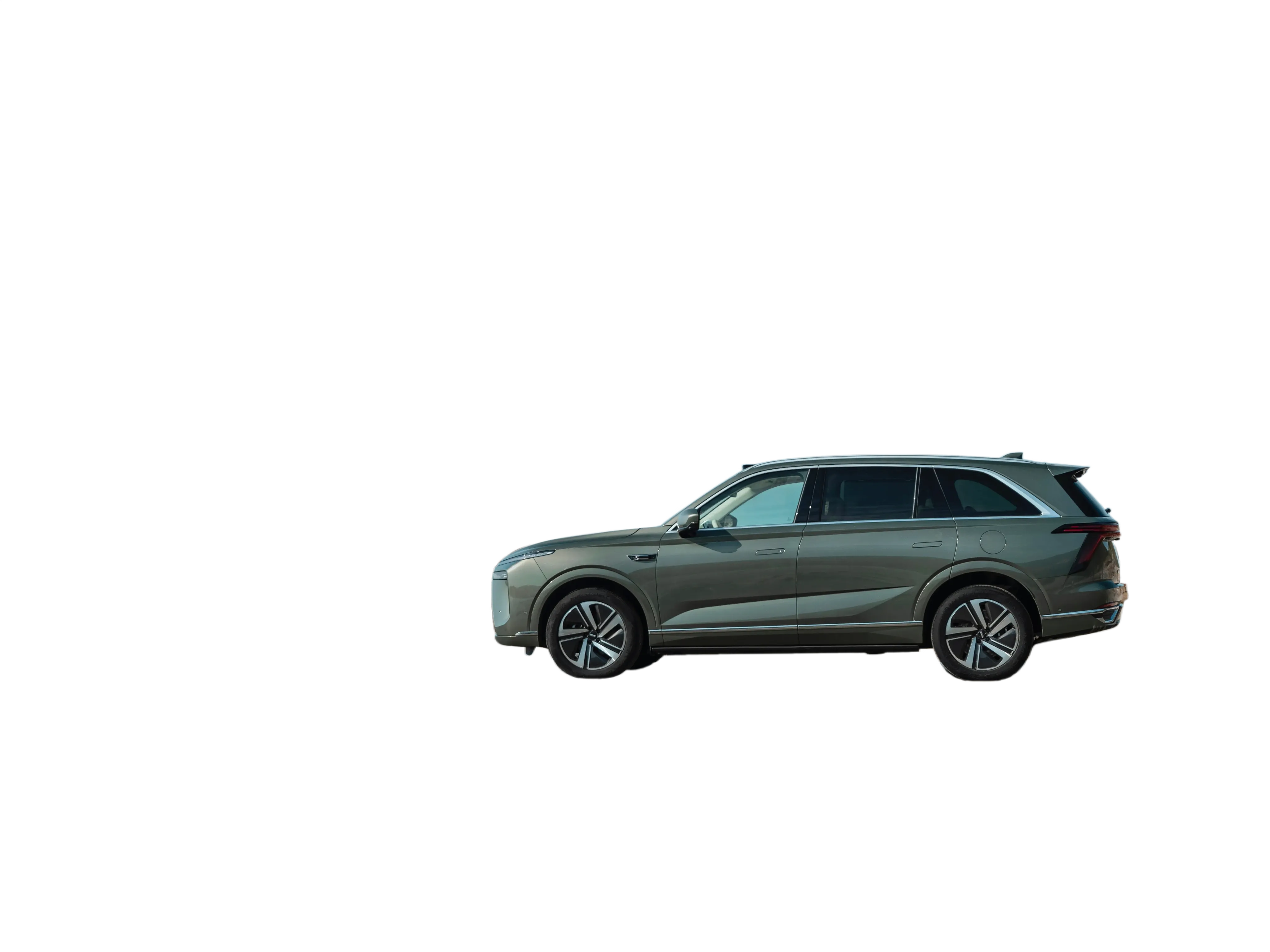

Obtenez d’abord un sujet propre, puis placez-le dans de nouvelles scènes image, mises en page publicitaires ou premières images vidéo.
Transformez le sujet en élément à intégrer dans d’autres designs, ce qui facilite les compositions de scène ensuite.
Utilisez le résultat sans arrière-plan comme référence pour générer de nouvelles scènes ou compositions différentes.
Les images traitées sont enregistrées dans l’historique pour téléchargement répété et modification ultérieure.
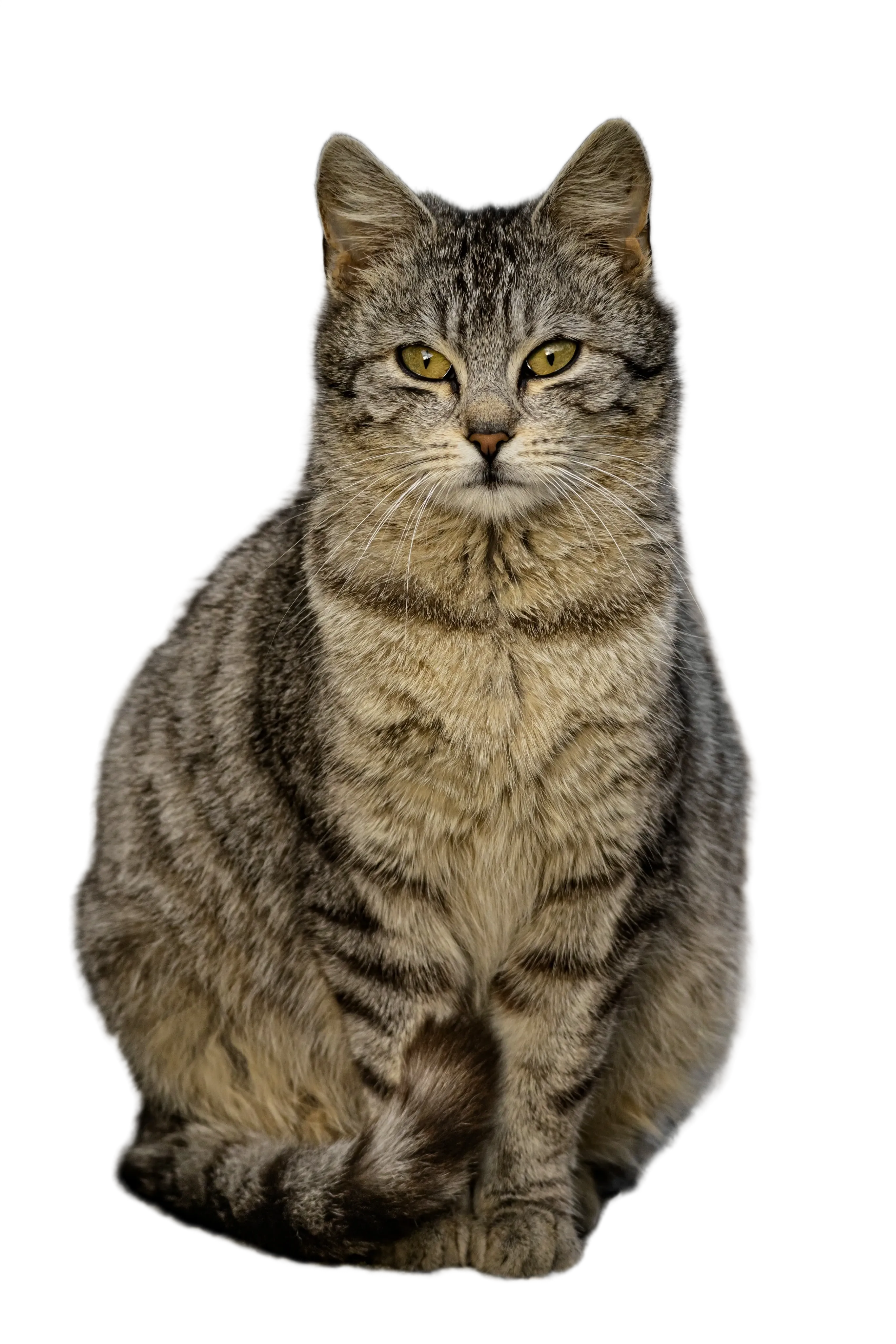
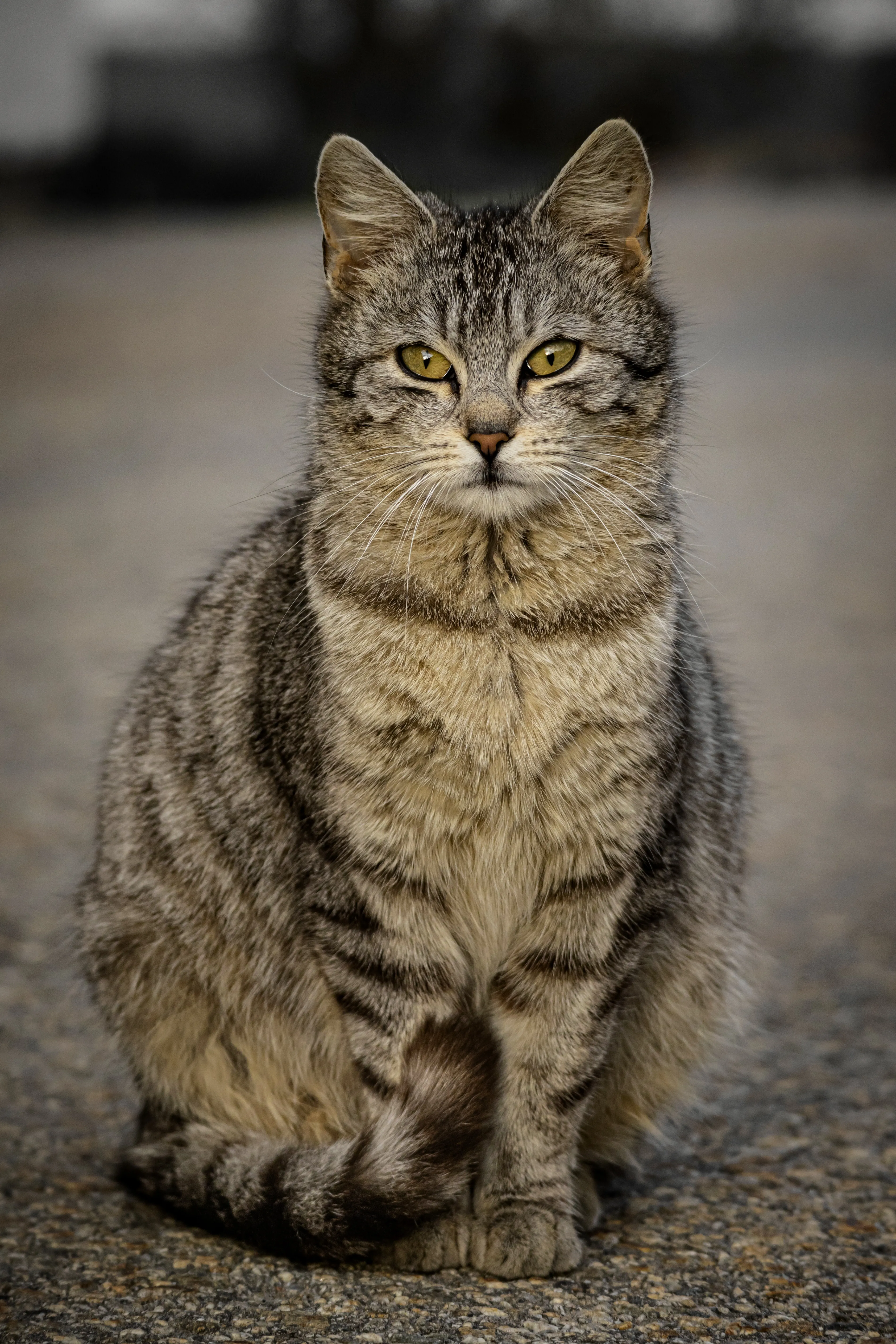
Choisissez une image produit, un avatar, une photo d’objet ou un asset de design avec un sujet clair.
Après confirmation de l’image, le traitement démarre. Le système identifie automatiquement le sujet et supprime l’arrière-plan.
Contrôlez les bords du sujet, les zones transparentes et la qualité des détails, puis téléchargez ou poursuivez avec d’autres outils image.
La suppression d’arrière-plan sépare le sujet d’une image importée et génère une image sans arrière-plan, adaptée aux photos produit, avatars, miniatures et assets de composition.
Oui. La suppression d’arrière-plan dépend d’une image source. Importez de préférence une image avec un sujet clair, des bords dégagés et une résolution suffisante.
Les résultats générés sont enregistrés dans votre historique de génération FlashOmni et peuvent être consultés ou téléchargés une fois terminés.
L’usage commercial dépend des conditions du fournisseur, de vos entrées, droits, marques, droits à l’image et contexte de publication. Vérifiez chaque sortie avant usage final.
Importez une image, séparez automatiquement le sujet et générez un résultat propre sans arrière-plan pour produits, avatars, couvertures et compositions ultérieures.