
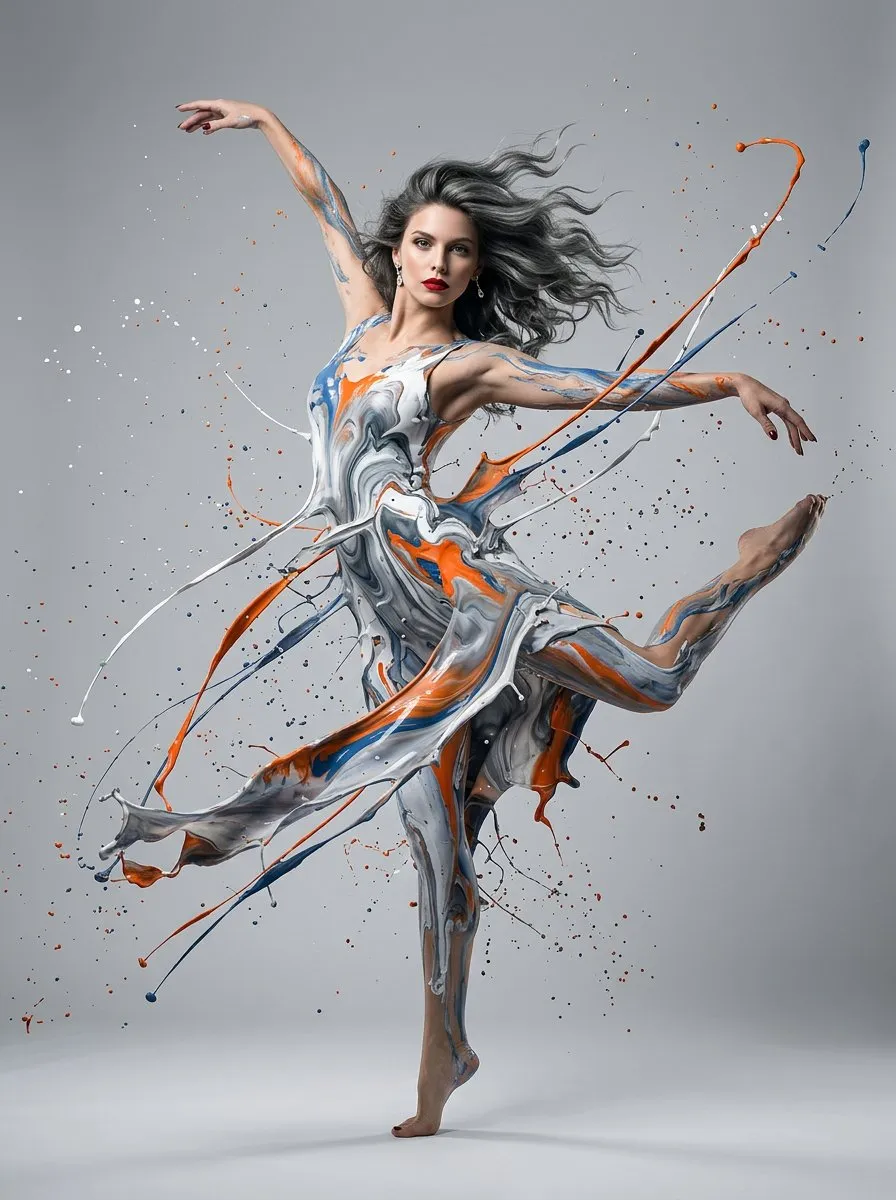
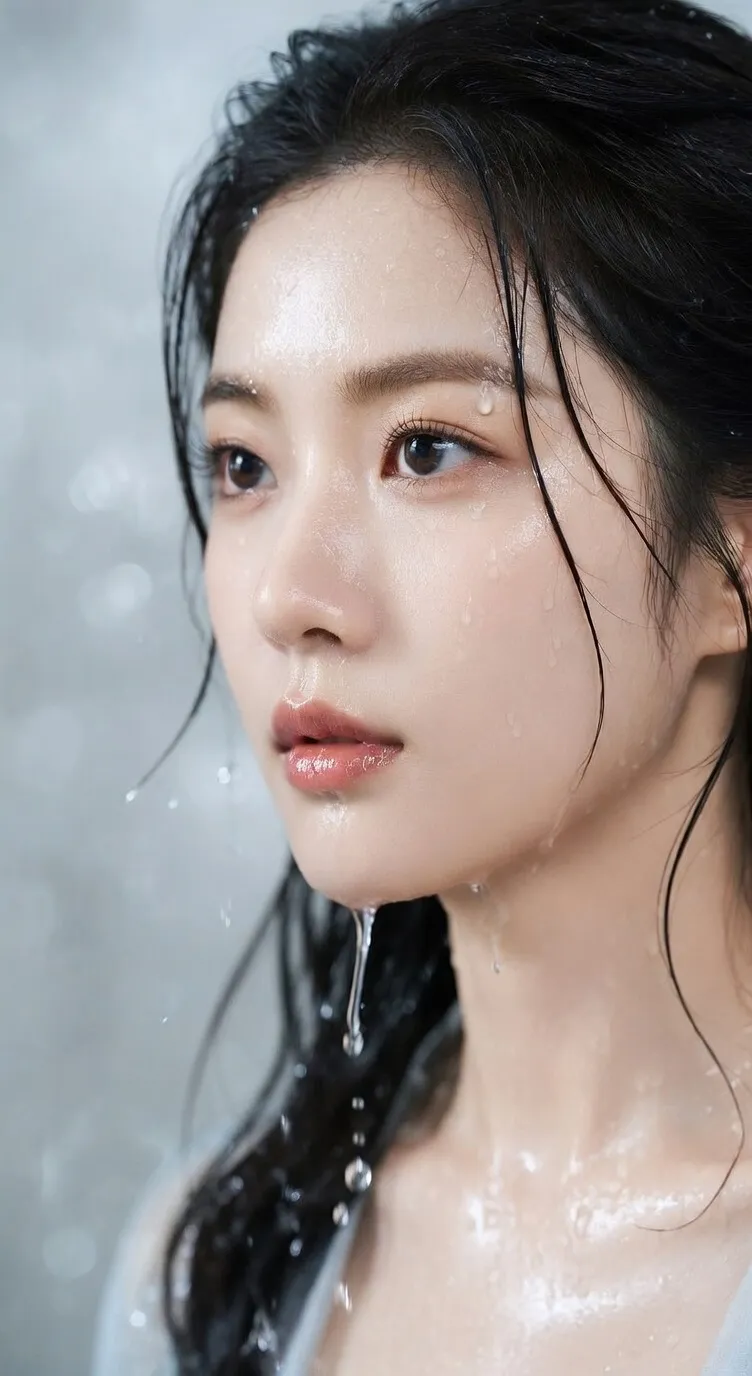
GPT Images 2.0
Adapté aux tâches image qui demandent des instructions plus claires, davantage de détails et un contrôle par références.
Aperçu
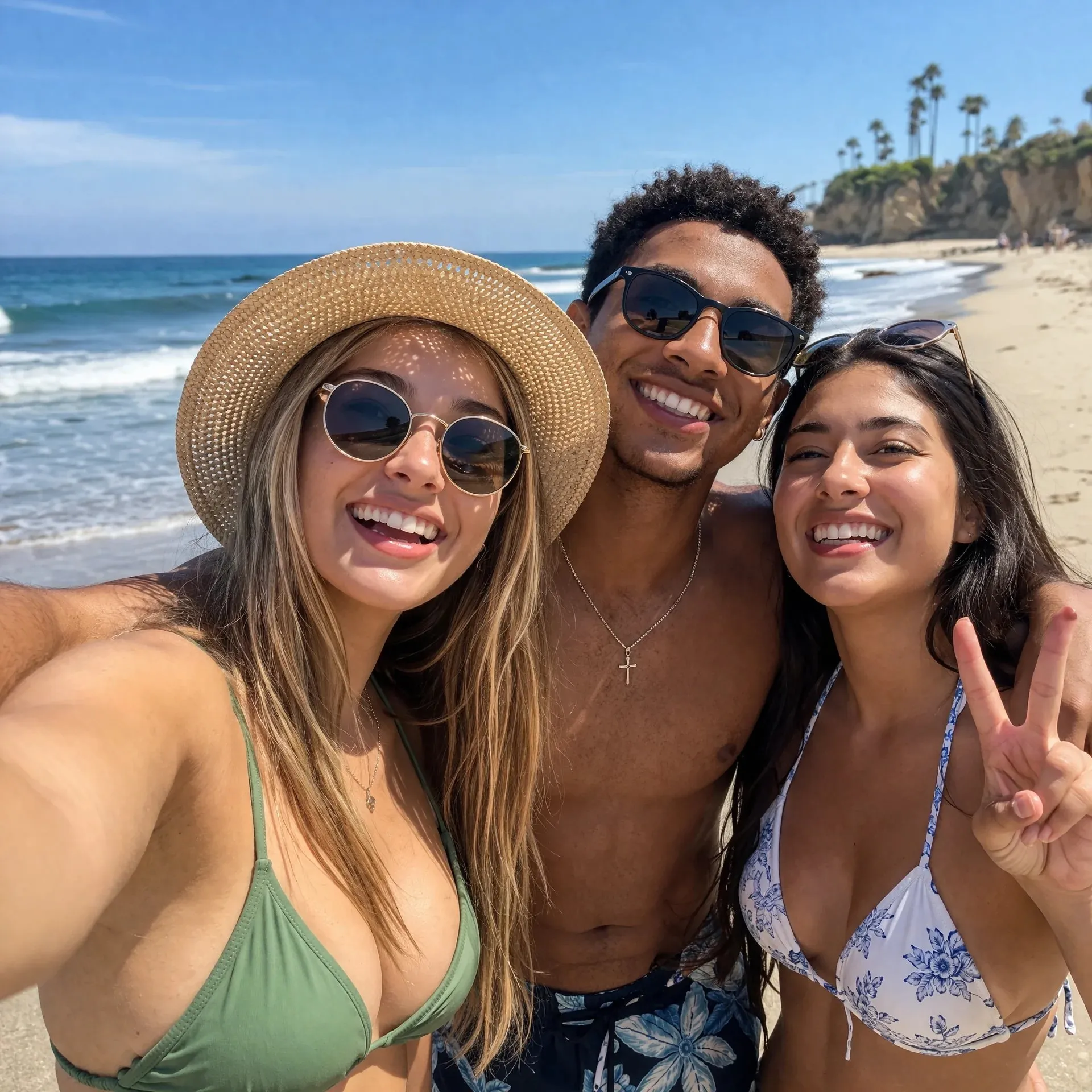
Après la génération, vous pouvez détourer, agrandir ou transmettre les images clés à des modèles vidéo pour obtenir des versions animées.
GPT Images 2.0 convient aux tâches image plus riches en informations. Décrivez usage, sujet, texte, composition, style et contraintes, ou importez des références afin que le résultat se rapproche des exigences produit, personne, marque ou mise en page.
Adapté aux tâches image qui demandent des instructions plus claires, davantage de détails et un contrôle par références.
Le texte décrit l’objectif et les contraintes; les références ajoutent sujet, matière, mise en page ou direction de marque.
Pour présentations produit, concepts publicitaires, affiches, explicatifs, couvertures de contenu et édition ultérieure.
Lorsqu’une image doit faire plus qu’être belle et nécessite un objectif clair, une zone de texte, des relations de sujet et des contraintes de référence, GPT Images 2.0 aide à transformer les exigences en versions visuelles modifiables.
Clarifiez livrable, audience, sujet, style, format, éléments obligatoires et contenus à exclure pour rendre les résultats plus faciles à juger.
Importez photos produit, portraits, captures d’interface, croquis ou exemples de marque pour ancrer sujet, matière, composition et direction visuelle.
Essayez titres, étiquettes, phrases courtes, zones explicatives et versions localisées. Avant publication officielle, vérifiez toujours orthographe et petits textes manuellement.
Pour infographies, affiches de campagne, visuels explicatifs produit et publicités multi-éléments, précisez priorités, zones et espaces blancs dans le prompt.
Générez d’abord plusieurs directions visuelles, puis vérifiez détails produit, logos, proportions, faits du texte, références sous droit d’auteur et règles de marque.
Pour le tour suivant, donnez des retours concrets sur fond, recadrage, zone de texte, position du sujet, couleur et style sans repartir de zéro.
Passez de « il me faut une image » à « quel problème cette image doit-elle résoudre »: présentation produit, explication publicitaire, couverture de contenu et visuels avec texte peuvent être décomposés par usage.
Organisez arguments, audience, contexte d’usage, format et ton de marque dans un brief image, puis générez plusieurs directions comparables.
Indiquez s’il s’agit d’une image produit, publicité, affiche, explicatif, couverture ou visuel de landing page.
Précisez position du sujet, fond, zone de texte, lumière, composition, espace vide et éléments à éviter.
Vérifiez d’abord si la direction globale fonctionne, puis contrôlez détails, texte, marque et risques de publication.
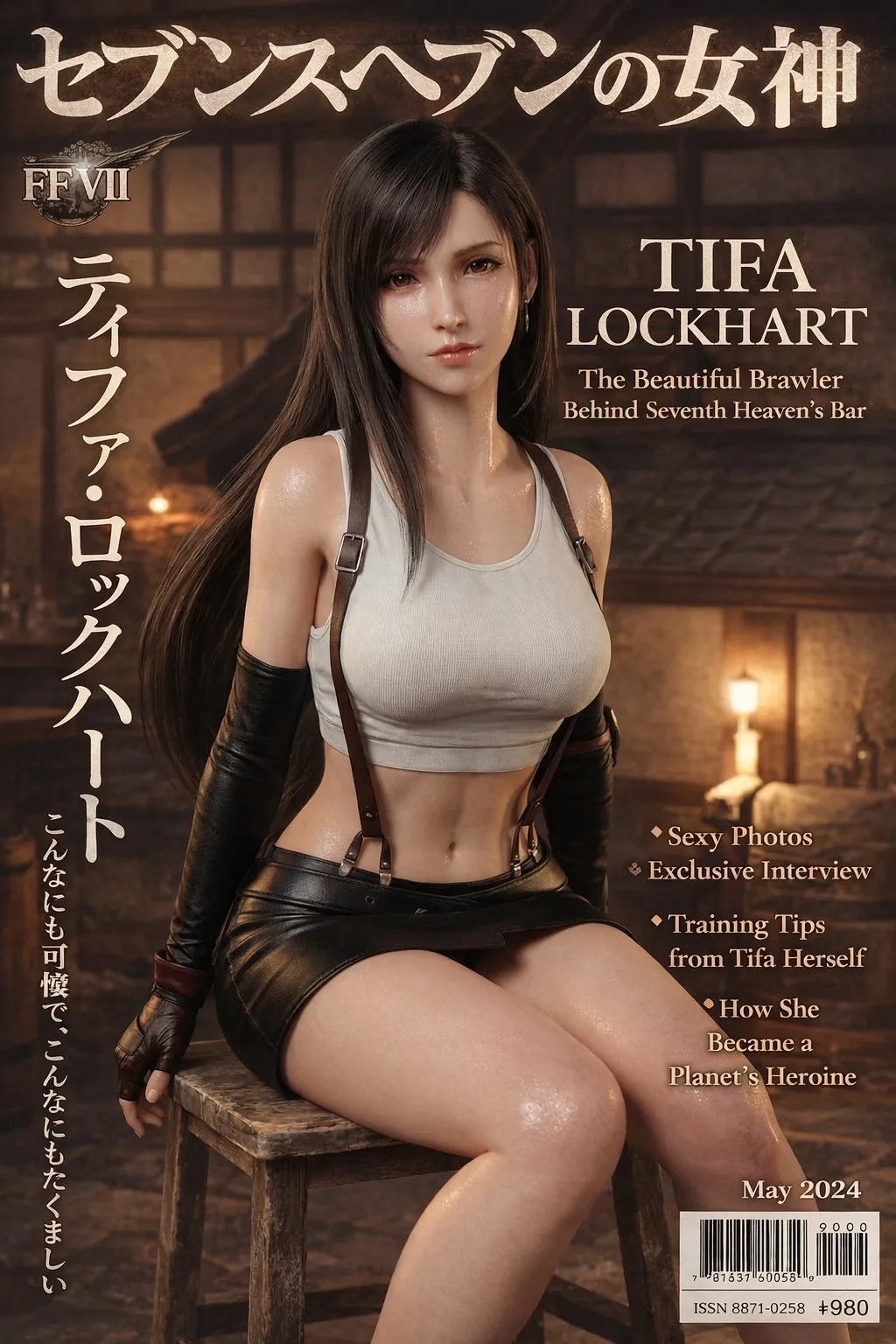
Importez photos produit, portraits, captures d’interface, croquis ou assets de marque, puis indiquez quelles parties conserver et lesquelles peuvent être refaites.
Verrouillez apparence produit, identité de personne, structure d’interface, matière, position du logo ou couleurs de marque.
Ne changez que fond, scène, recadrage, zone de texte, style ou lumière afin d’éviter que le modèle modifie le sujet principal.
Continuez l’édition avec des retours concrets comme « zone de texte plus large », « produit à droite » ou « fond plus propre ».
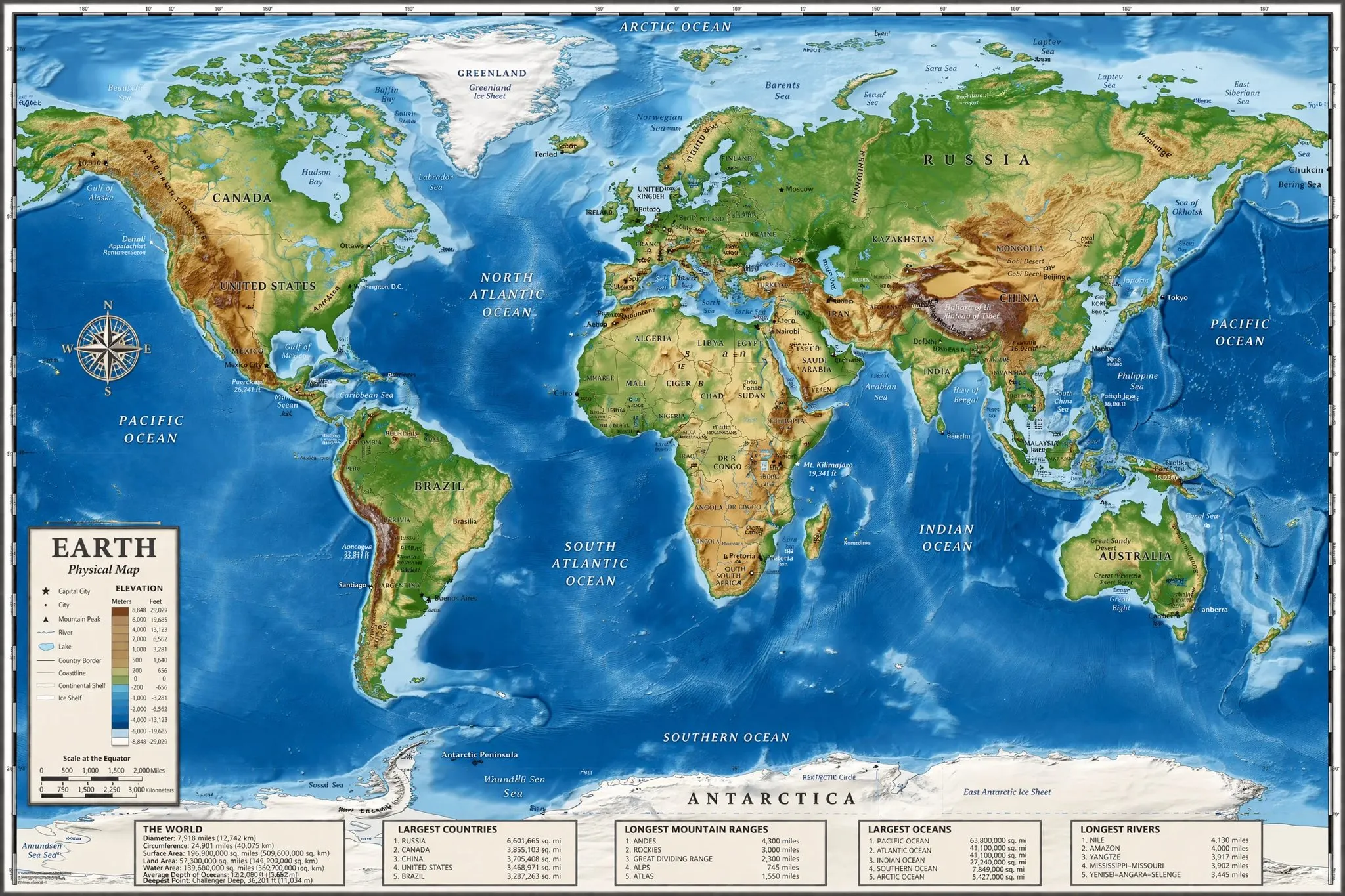
Créez affiches, visuels d’étiquette, explicatifs, couvertures de contenu, campagnes localisées et assets marketing nécessitant des zones de texte claires.
Privilégiez titres courts, étiquettes courtes et zones claires. Plus le texte est abondant, plus la relecture manuelle est nécessaire avant publication.
Planifiez à l’avance formats et zones sûres pour pages produit, emplacements publicitaires, landing pages, couvertures de contenu ou présentations.
N’utilisez le résultat qu’après avoir confirmé noms, faits, signes, personnes, marques, références protégées et règles de plateforme.
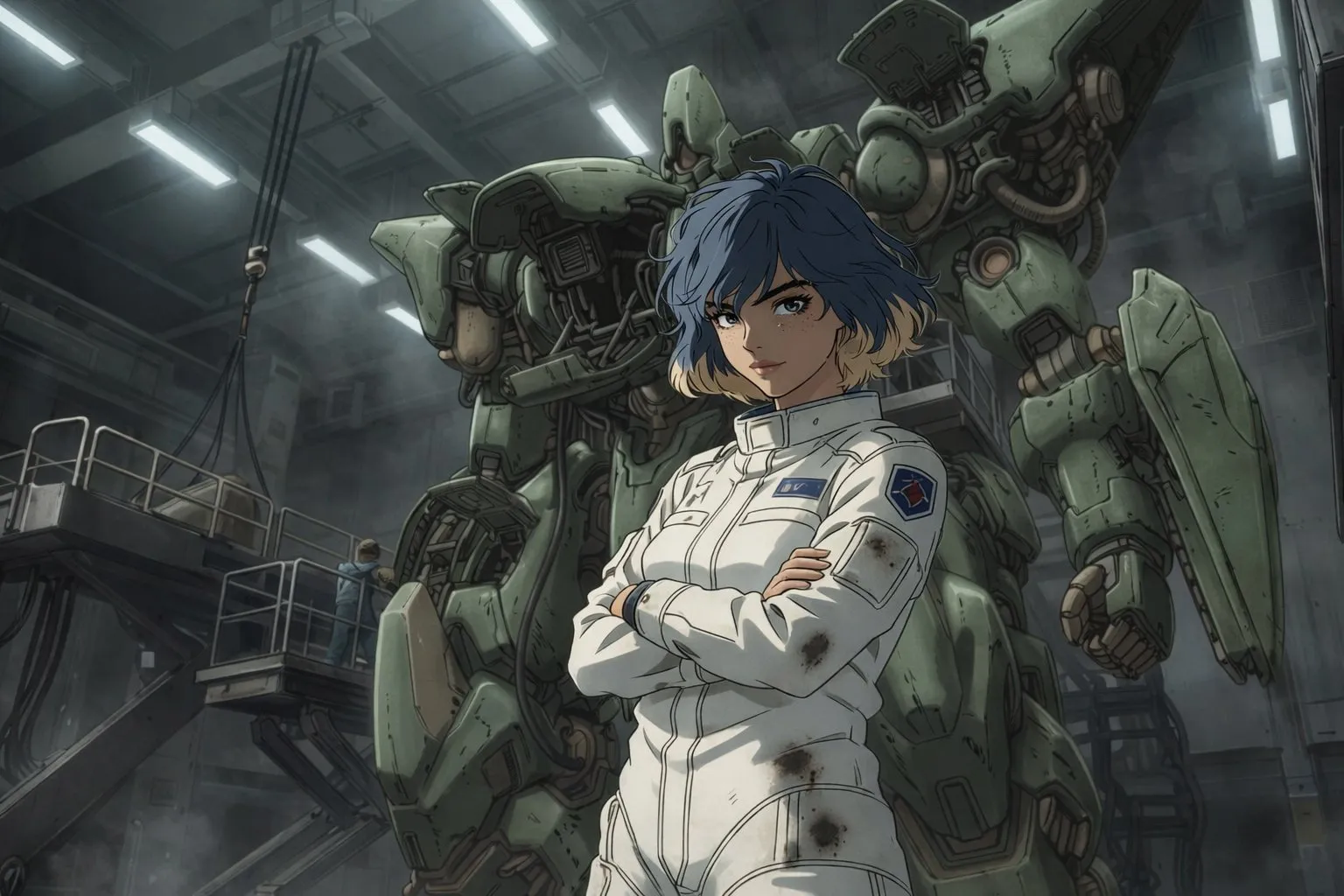
Décidez si l’image sert une présentation produit, une publicité, une affiche, un explicatif, une couverture, une page de contenu ou une proposition interne, et précisez canal et format cible.
Décrivez sujet, fond, composition, lumière, style, contenu textuel et contraintes. Importez des références si la cohérence est importante, en indiquant ce qui doit être conservé.
Vérifiez texte, logos, détails produit, proportions humaines, nombre d’objets et hiérarchie visuelle, puis continuez avec un feedback concret.
GPT Images 2.0 est une capacité de modèle pour la génération et l’édition d’images. FlashOmni fournit une entrée dédiée pour générer des versions d’image depuis des briefs texte et des références.
Il convient aux images produit, concepts publicitaires, affiches, infographies, explicatifs, couvertures de contenu, campagnes localisées et éditions nécessitant des contraintes de référence.
Vous pouvez essayer titres courts, étiquettes, zones explicatives et versions de texte localisées. Plus le texte est fin ou abondant, plus la vérification manuelle de l’orthographe, de l’espacement et de la lisibilité est nécessaire avant publication.
Lorsque l’apparence produit, les traits d’une personne, les couleurs de marque, la structure d’interface, la matière, la composition ou la photo originale ne doivent pas dériver, les références sont plus claires que le texte seul.
Il convient mieux aux exigences image claires et structurées, par exemple avec zones de texte, hiérarchie d’information, contraintes de référence ou indices de marque à préserver.
Commencez par le type de livrable et son usage, puis ajoutez audience, sujet, scène, style, composition, format, texte et contraintes. Avec des références, séparez ce qui doit rester de ce qui peut changer.
L’aptitude commerciale dépend des conditions de plateforme, assets d’entrée, marques, droits à l’image, références protégées, réglementation sectorielle et règles du canal de publication. Une revue des droits et du contenu reste nécessaire avant usage officiel.
Les images IA peuvent contenir des erreurs de texte, signes, proportions, détails, personnes ou règles de marque. Traiter les résultats comme des versions candidates les rend plus adaptés à une production réelle.
Saisissez un brief image, importez des références si nécessaire et utilisez GPT Images 2.0 pour générer images produit, concepts publicitaires, affiches, explicatifs, couvertures de contenu et versions modifiables.