
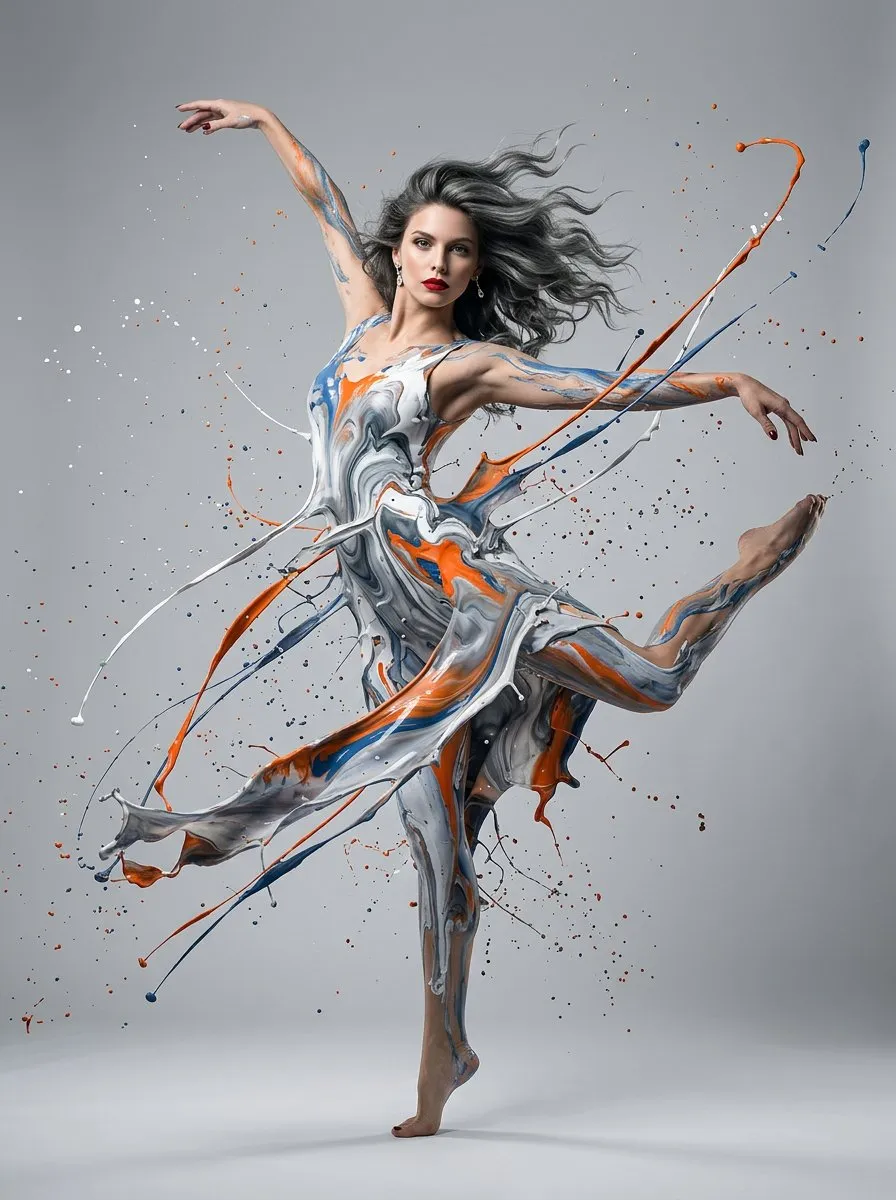
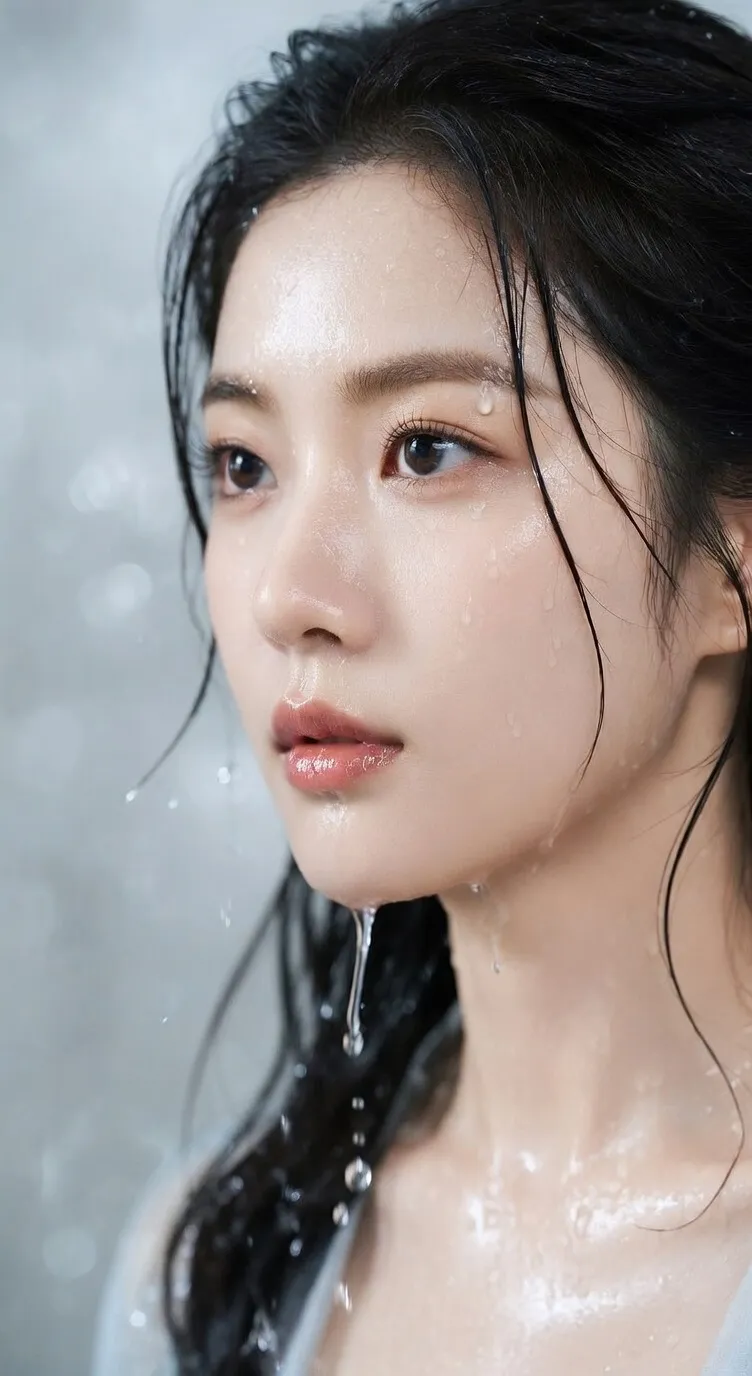
Tâche image
Décidez d’abord s’il s’agit de génération, édition par références, suppression d’arrière-plan ou agrandissement.
Aperçu
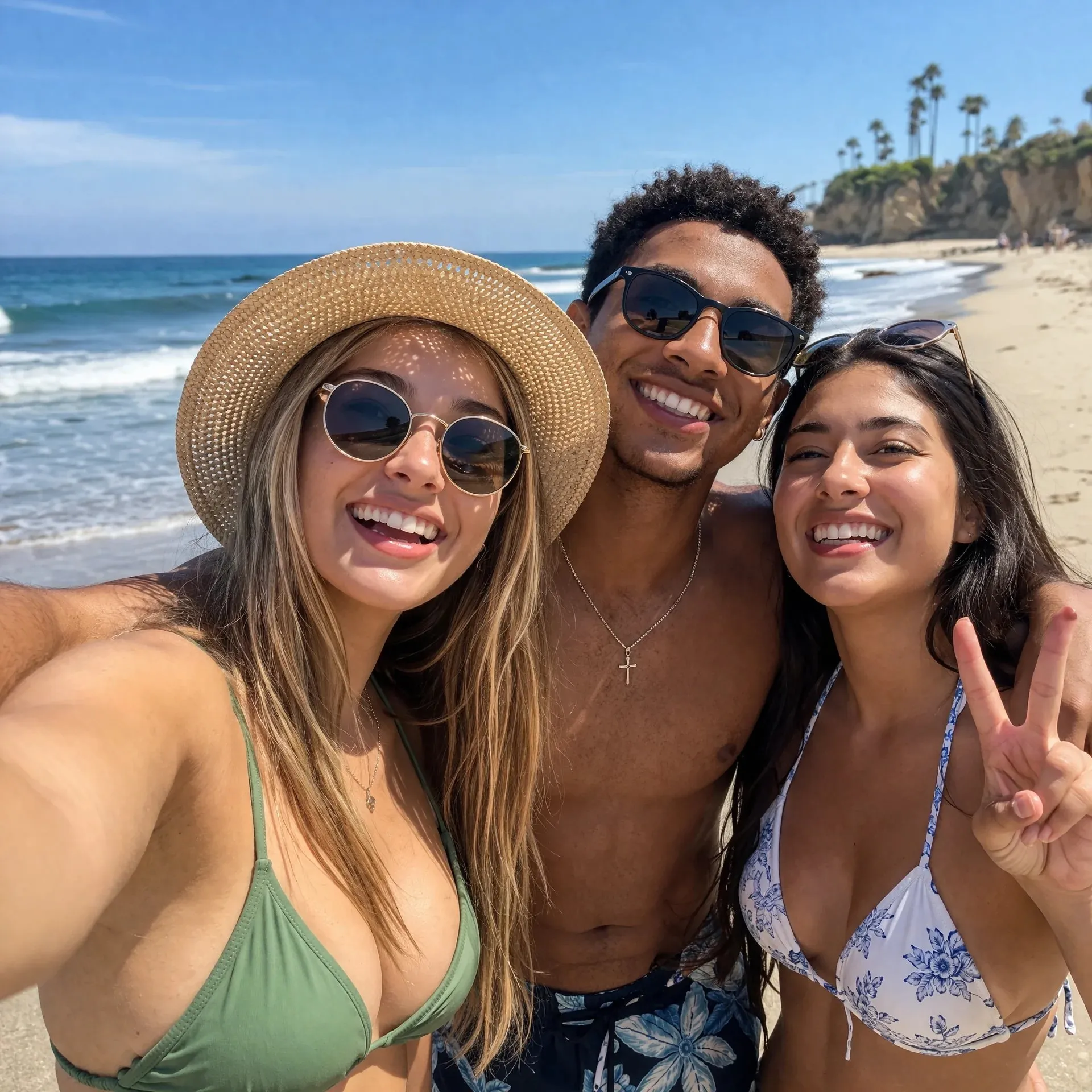
Après la génération, vous pouvez supprimer l’arrière-plan, améliorer la netteté ou transmettre des images clés aux modèles vidéo.
FlashOmni Image vous aide à décider comment traiter la tâche image actuelle: générer une nouvelle image depuis du texte, éditer autour de références, créer une mise en page produit ou publicitaire, détourer un sujet, agrandir une image basse résolution ou préparer une image fixe pour un futur premier frame vidéo.
Décidez d’abord s’il s’agit de génération, édition par références, suppression d’arrière-plan ou agrandissement.
Utilisez le texte pour expliquer objectif et contraintes, puis importez source ou références quand la cohérence compte.
Préparez des assets pour pages produit, publicités, couvertures, explicatifs, présentations et premiers frames vidéo.
Ne mettez pas toutes les demandes image dans un seul champ de prompt vide. Identifiez d’abord le type de tâche: générer une nouvelle image, éditer avec références, améliorer la netteté, supprimer l’arrière-plan ou préparer un premier frame statique pour vidéo.
Clarifiez d’abord le livrable: image produit, concept publicitaire, affiche, explicatif, couverture, infographie, mockup ou asset source.
Utilisez images produit, portraits, croquis, captures d’interface ou exemples de marque pour verrouiller sujet, mise en page, matière et direction stylistique.
Selon détail, vitesse, références, mise en page avec texte et coût, choisissez entre GPT Images 2.0, Nano Banana 2, Seedream 5 Lite ou les outils image.
Faites évoluer la première version vers visuels de page produit, graphiques de campagne, images de landing page, couvertures de contenu et supports de présentation.
Avant usage externe, vérifiez texte, signes, détails produit, personnes, mains, promesses publicitaires, droits et règles de marque.
Quand une direction image fonctionne, utilisez-la comme premier frame ou référence pour un brouillon vidéo court.
Utilisez la page image comme point de routage des assets: choisissez d’abord le bon modèle ou outil, puis générez, éditez, détourez, agrandissez ou finalisez le résultat.
Transformez une idée produit, une information de campagne, un sujet d’article ou une direction de couverture en premier ensemble d’options image.
Indiquez s’il faut une scène produit, publicité, affiche, couverture, explicatif, infographie ou image conceptuelle.
Ajoutez sujet, audience, canal, composition, lumière, style, format, texte et contraintes.
Après plusieurs versions, gardez celle dont la mise en page, le sujet et l’adéquation production sont les plus solides.
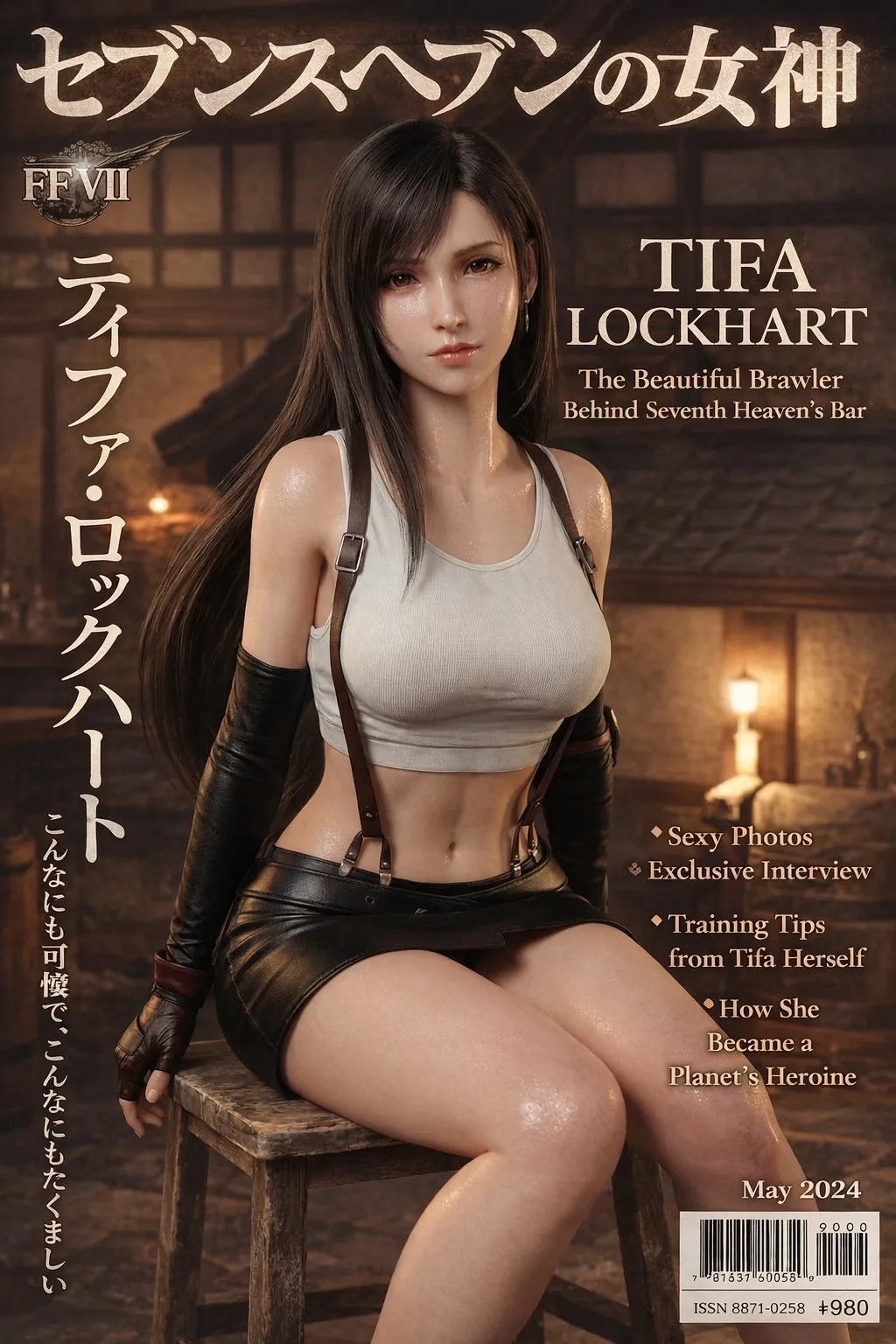
Utilisez images produit, portraits, captures d’interface, croquis ou exemples de style pour préserver les détails clés tout en changeant le résultat.
Gardez reconnaissables forme produit, identité de personne, matière, palette, mise en page ou indices de marque.
Indiquez s’il faut changer fond, recadrage, lumière, zone de texte, composition ou ton visuel afin d’éviter les modifications accidentelles du sujet.
Ajustez fond, zone de texte, couleur, position du sujet et hiérarchie visuelle sans repartir de zéro.
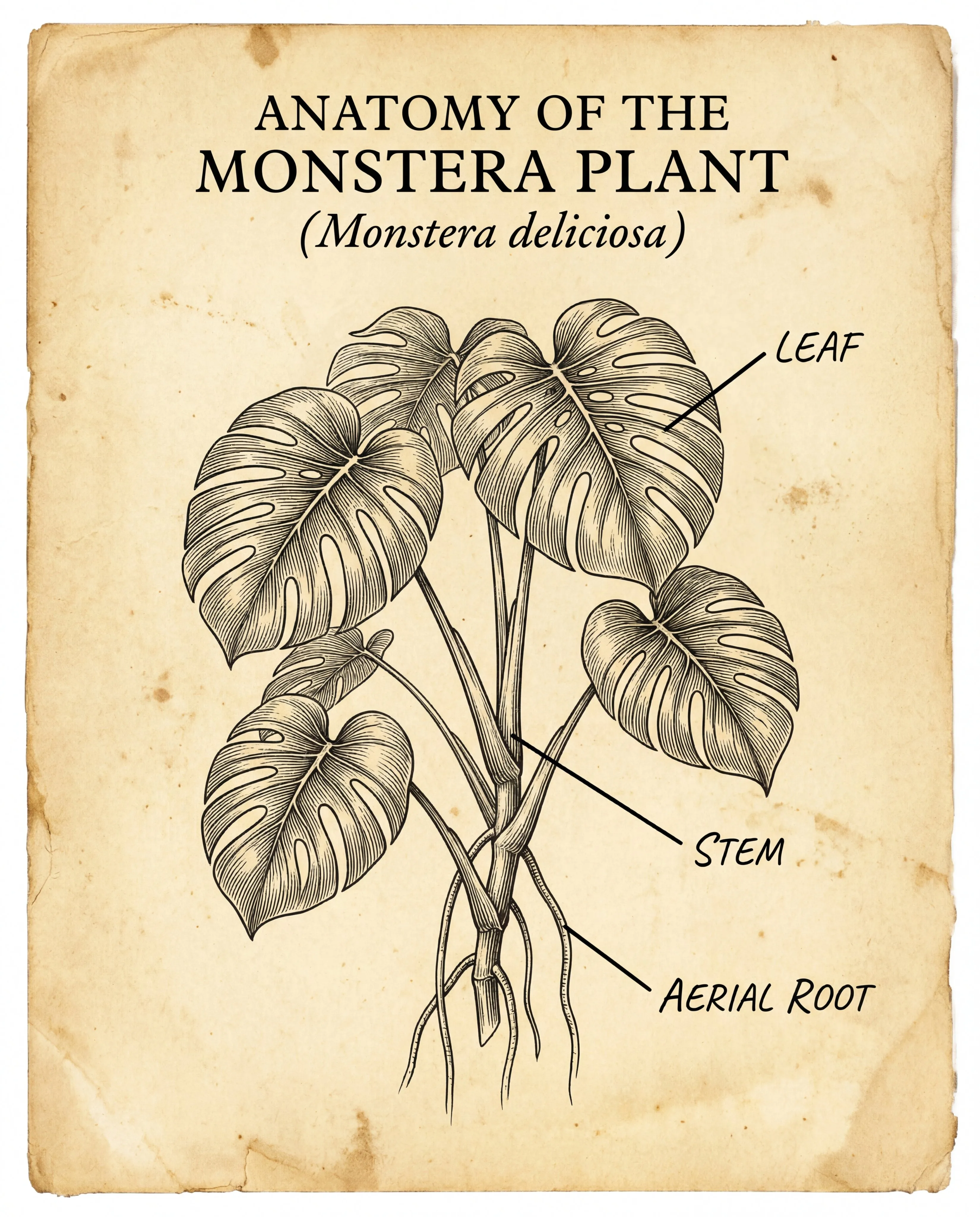
Préparez la finition pour pages produit, publicités, couvertures, visuels de blog, présentations et campagnes localisées.
Planifiez versions carrées, verticales, horizontales, couvertures, affiches et bannières selon l’endroit où l’image apparaîtra.
Si nécessaire, supprimez l’arrière-plan, agrandissez les images basse résolution ou régénérez des versions plus propres avec références.
Avant publication, vérifiez texte, logo, détails produit, droits à l’image, promesses, risques de droits et règles de marque.
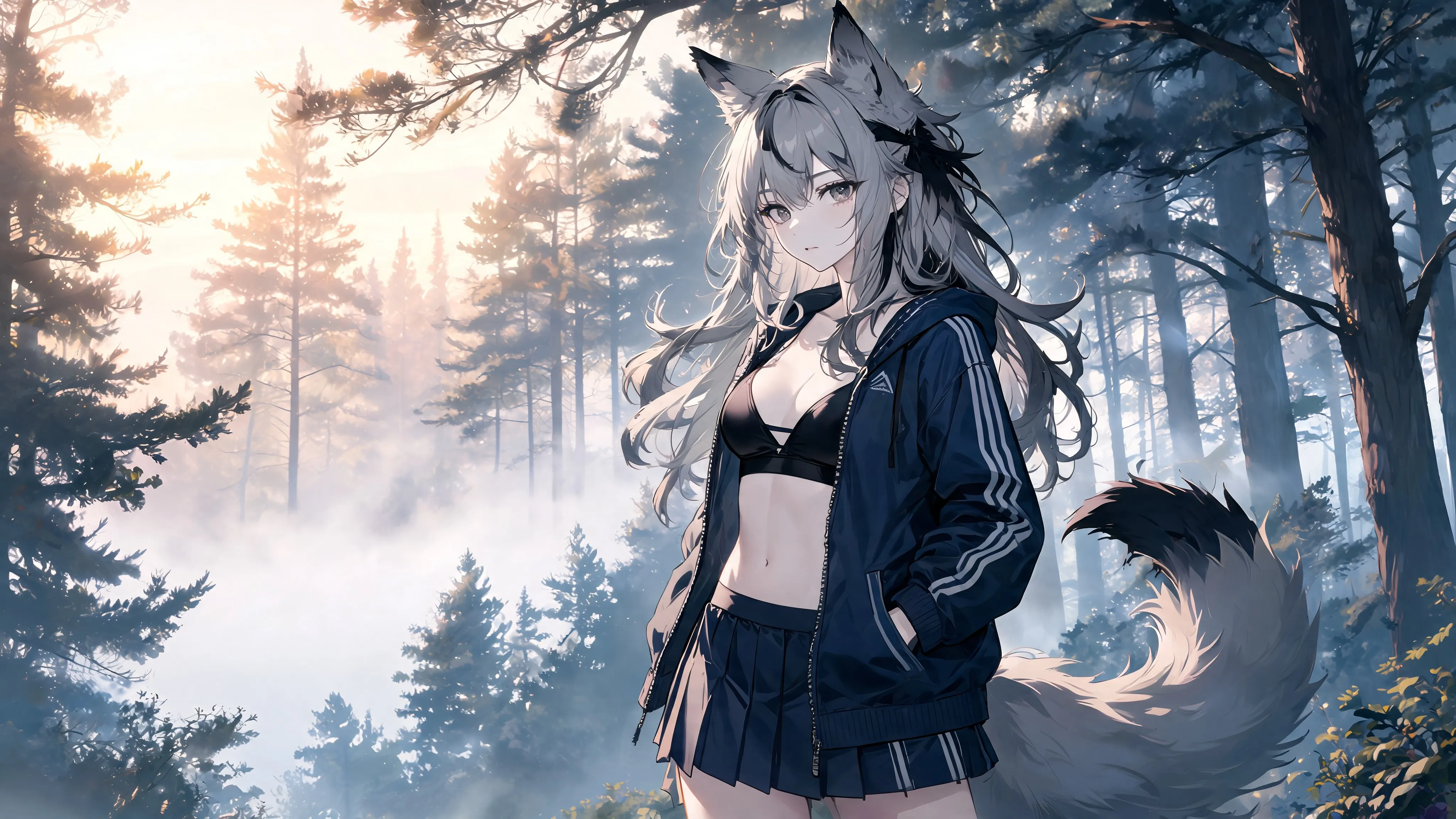
Décidez s’il vous faut une nouvelle image, une édition par références, un détourage, un agrandissement ou une image fixe pour premier frame vidéo.
Décrivez usage, audience, sujet, scène, composition, texte et contraintes. Importez des références quand la cohérence du sujet ou de la marque compte.
Comparez les versions, vérifiez détails et texte, puis continuez avec détourage, agrandissement, téléchargement ou génération vidéo.
Elle vous aide à choisir le bon modèle ou outil pour génération d’images, édition avec références, suppression d’arrière-plan, agrandissement et finition des assets avant publication.
Oui. Commencez par le texte pour explorer une nouvelle direction; importez une image comme référence lorsque forme produit, identité de personne, mise en page ou style doivent être conservés.
Incluez type d’asset, audience, sujet, scène, style, composition, lumière, format, texte requis, contraintes et emplacement d’utilisation.
Non. C’est plus adapté aux assets pratiques: images produit, publicités, couvertures de contenu, affiches, explicatifs, mockups, illustrations et références.
L’usage dépend des conditions de plateforme, assets d’entrée, marques, droits à l’image, références protégées, allégations réglementées et règles de publication. Vérifiez droits et risques de contenu avant usage commercial.
Choisissez un modèle ou outil image, écrivez un brief clair, ajoutez des références si nécessaire et préparez des assets pour produits, publicités, couvertures, explicatifs et premiers frames vidéo.