


Bildvergrößerung
Verwandle niedrig aufgeloeste Assets in klarere Bilder, die sich besser fuer weitere Gestaltung eignen.
Vorschau


Wenn das Bild klarer ist, kannst du neue Szenen generieren, Hintergruende entfernen oder Referenzbilder erstellen.
Lade ein Bild hoch und lass FlashOmni Details und Schaerfe verbessern. Geeignet, um alte Assets, Produktbilder, Cover-Entwuerfe oder Content-Grafiken in einen besser veroeffentlichbaren Zustand zu bringen.
Verwandle niedrig aufgeloeste Assets in klarere Bilder, die sich besser fuer weitere Gestaltung eignen.
Lade Produktbild, Poster, Profilbild, Screenshot oder altes Asset hoch, um zu starten.
Ergebnisse werden im Generierungsverlauf gespeichert und koennen heruntergeladen, verglichen und weiterbearbeitet werden.
Bildvergroesserung stellt die Nutzbarkeit niedrig aufgeloester Assets wieder her: erst Details verbessern, dann fuer Produktseiten, Anzeigen, Cover, Praesentationen oder erste Videoframes verwenden.
Es ist kein Prompt noetig. Lade ein Bild hoch und sende direkt eine Aufgabe zur Schaerfeverbesserung ab.
Kanten, Texturen, Textbereiche und Motivkonturen werden klarer und reduzieren den billigen Eindruck niedriger Aufloesung.
Nutze es als letzten Aufbereitungsschritt fuer Produktbilder, Cover, Poster, Bloggrafiken, Praesentationsbilder und Landingpage-Visuals.
Pruefe vor dem Absenden die Credit-Schaetzung, um die Reihenfolge fuer Batch-Verarbeitung besser zu planen.
Fertige hochaufgeloeste Bilder landen im Verlauf und koennen spaeter heruntergeladen, verglichen oder wiederverwendet werden.
Nach der Vergroesserung kannst du Hintergrundentfernung, Referenzbildgenerierung, Layout-Compositing oder erste Videoframes vorbereiten.
Wenn die Bildrichtung passt, aber die Schaerfe nicht reicht, vergroessere zuerst und gehe danach in Veroeffentlichung, Layout, Compositing oder Review.
Mache niedrig aufgeloeste Produktbilder, alte Assets oder Screenshots klarer und reduziere Unschärfe vor Produktseiten oder Anzeigenlayouts.
Produktkonturen, Materialien und lokale Details werden leichter erkennbar.
Vergroesserte Assets passen besser in Poster, Detailseiten, Cover und Praesentationsbilder.
Pruefe vor dem Download, ob Text, Kanten, Texturen und Kompressionsspuren akzeptabel sind.
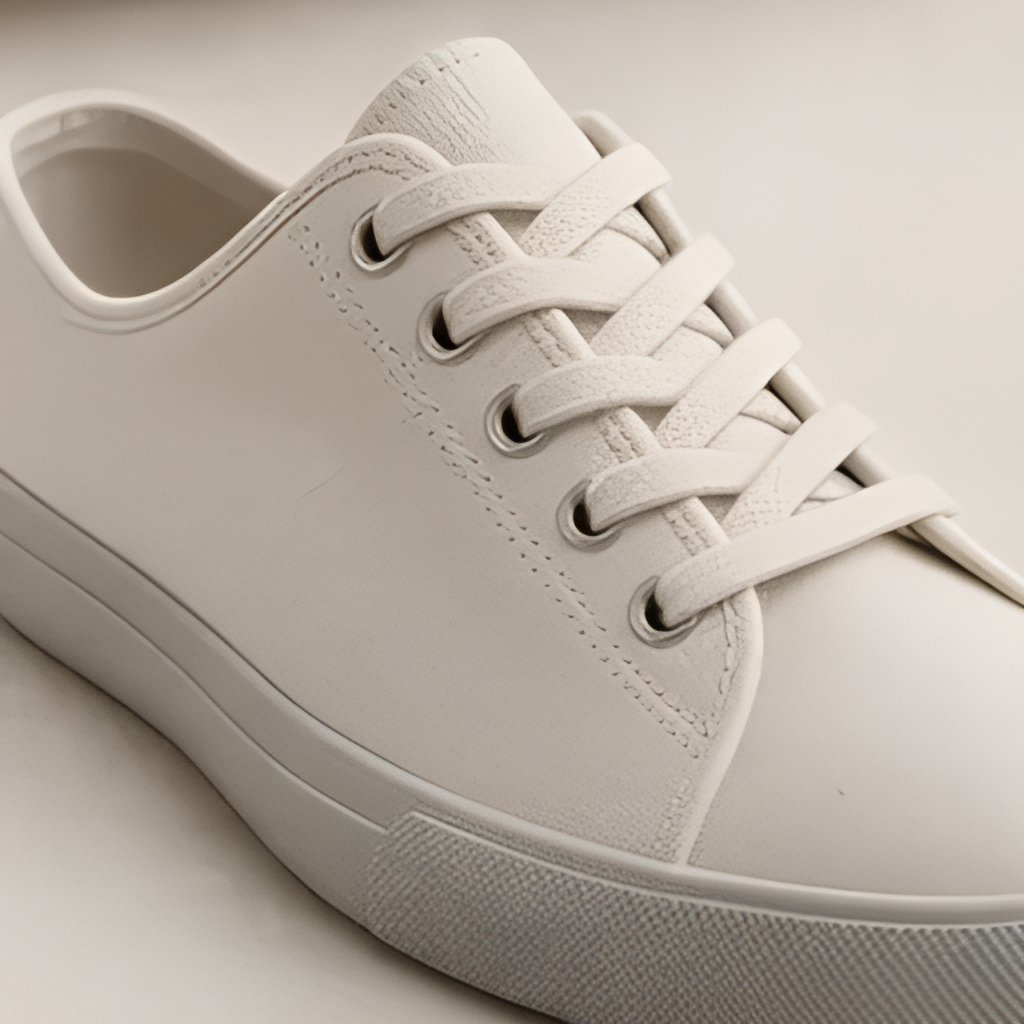
Verbessere die Schaerfe von Cover-Entwuerfen, Kampagnengrafiken oder Content-Bildern, damit sie besser praesentierbar sind.
Motiv, Titelbereich und visueller Fokus werden in Thumbnails klarer.
Bilder aus unterschiedlichen Quellen naeher auf dasselbe Schaerfeniveau bringen.
Wenn die Originalgroesse nicht reicht, aber die Richtung stimmt, zuerst vergroessern und dann weiter gestalten.
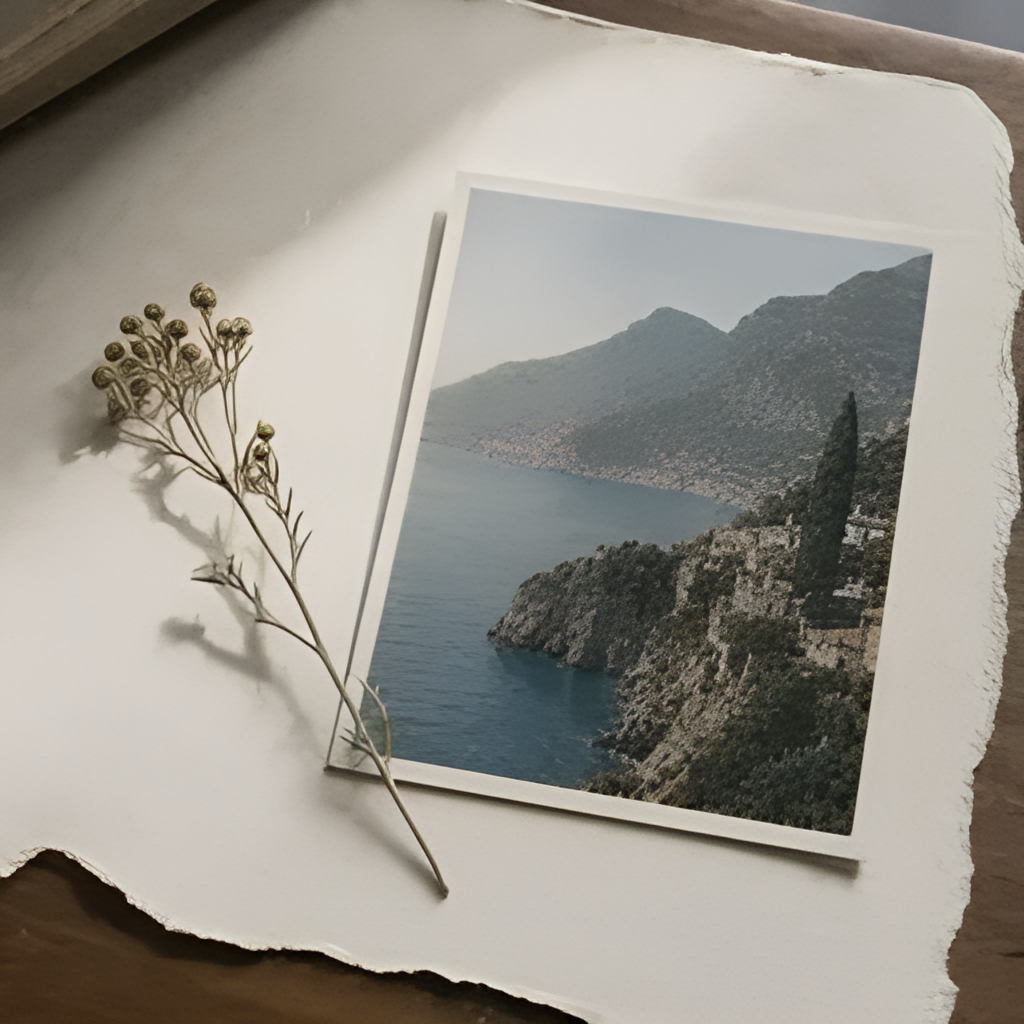

Verbessere zuerst die Bildqualitaet und nutze es dann als Referenzbild, Hintergrund, Motiv-Asset oder Startframe fuer Video.
Quellbilder fuer spaeteres Compositing oder Videogenerierung werden klarer.
Nach dem Vergroessern kannst du Hintergruende entfernen, Szenen generieren oder Referenzbilder erstellen.
Die hochaufgeloeste Version wird im Verlauf gespeichert und kann wiederholt genutzt werden.


Waehle ein Produktbild, Cover, Screenshot, Profilbild oder altes Asset.
Nach der Bildbestaetigung beginnt die Verarbeitung. Das System verbessert Aufloesung und Detaildarstellung.
Pruefe Kanten, Text, Texturen und Gesamtschaerfe und lade danach herunter oder bearbeite weiter.
Bildvergroesserung verbessert Schaerfe und Aufloesung eines hochgeladenen Bildes und eignet sich fuer niedrig aufgeloeste Produktbilder, Cover, Poster, Screenshots und Content-Grafiken.
Ja. Bildvergroesserung benoetigt ein Quellbild. Lade am besten ein Bild mit klarem Motiv, nicht zu starker Kompression und moeglichst ausreichender Groesse hoch.
Generierte Ergebnisse werden in deinem FlashOmni Generierungsverlauf gespeichert und koennen nach Abschluss angesehen oder heruntergeladen werden.
Kommerzielle Nutzung haengt von Anbieterbedingungen, deinen Eingaben, Rechten, Marken, Persoenlichkeitsrechten und dem Veroeffentlichungskontext ab. Pruefe jedes Ergebnis vor der finalen Nutzung.
Lade ein Bild hoch, verbessere Schaerfe und Details und nutze es fuer Produktbilder, Cover, Poster, Content-Grafiken und weitere Composites.