
Bildaufgabe
Entscheide zuerst, ob es um Generierung, Referenzbearbeitung, Hintergrundentfernung oder Bildvergroesserung geht.
Vorschau
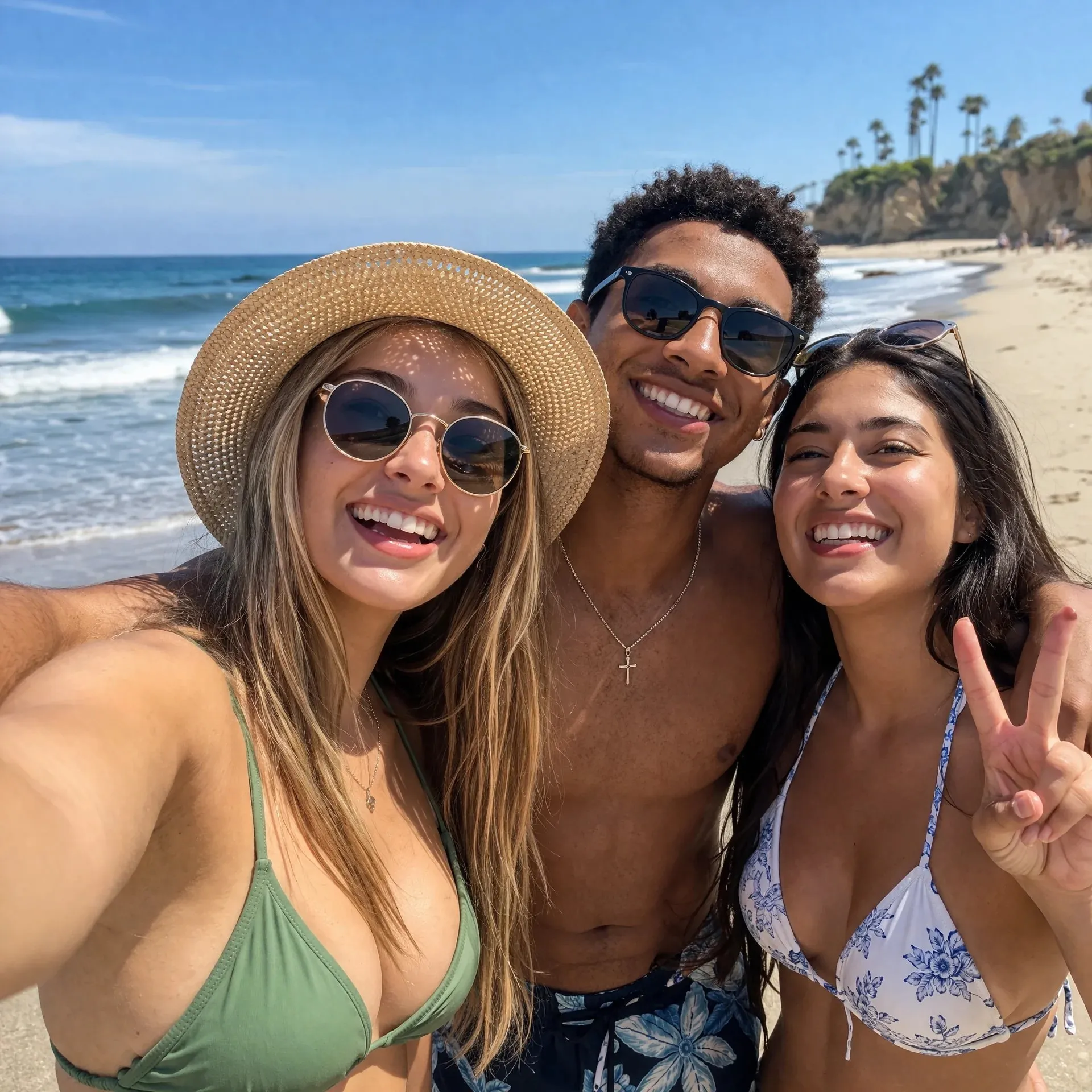
Nach der Bildgenerierung kannst du Hintergruende entfernen, die Schaerfe verbessern oder wichtige Frames an Videomodelle uebergeben.
FlashOmni Image hilft dir zu entscheiden, wie die aktuelle Bildaufgabe umgesetzt werden sollte: neues Bild aus Text generieren, rund um Referenzen bearbeiten, Produkt- oder Anzeigenlayouts erstellen, Motiv freistellen, niedrig aufgeloestes Bild vergroessern oder ein Standbild fuer einen spaeteren Video-Startframe vorbereiten.
Entscheide zuerst, ob es um Generierung, Referenzbearbeitung, Hintergrundentfernung oder Bildvergroesserung geht.
Beschreibe Ziel und Grenzen per Text und lade Quell- oder Referenzbilder hoch, wenn Konsistenz wichtig ist.
Bereite Assets fuer Produktseiten, Anzeigen, Cover, Erklaergrafiken, Praesentationen und erste Videoframes vor.
Stecke nicht jede Bildanforderung in ein leeres Promptfeld. Bestimme zuerst den Aufgabentyp: neues Bild generieren, mit Referenzen bearbeiten, Schaerfe verbessern, Hintergrund entfernen oder einen statischen ersten Videoframe vorbereiten.
Klaere zuerst das Lieferobjekt: Produktbild, Anzeigenkonzept, Poster, Erklaergrafik, Cover, Infografik, Mockup oder Quellasset.
Nutze Produktbilder, Personenbilder, Skizzen, UI-Screenshots oder Markenmuster, um Motiv, Layout, Material und Stilrichtung festzulegen.
Waehle je nach Detailgrad, Geschwindigkeit, Referenzen, Textlayout und Kosten zwischen GPT Images 2.0, Nano Banana 2, Seedream 5 Lite oder Bildtools.
Fuehre die erste Bildversion weiter zu Produktseitenvisuals, Aktionsgrafiken, Landingpage-Bildern, Content-Covern und Praesentationsmaterial.
Pruefe vor externer Nutzung Text, Zeichen, Produktdetails, Personen, Haende, Werbeaussagen, Rechte und Markenregeln.
Wenn eine Bildrichtung funktioniert, kann sie als erster Frame oder Referenzbild fuer einen Kurzvideo-Draft dienen.
Nutze die Bildseite als Asset-Routing-Einstieg: erst passendes Modell oder Tool waehlen, dann generieren, bearbeiten, freistellen, vergroessern oder Ergebnisse weiter verfeinern.
Verwandle Produktidee, Kampagneninformationen, Artikelthema oder Coverrichtung in die erste Auswahl an Bildoptionen.
Sage, ob du Produktszene, Anzeige, Poster, Cover, Erklaergrafik, Infografik oder Konzeptbild brauchst.
Ergaenze Motiv, Zielgruppe, Kanal, Komposition, Licht, Stil, Format, Text und Grenzen.
Nach mehreren Versionen diejenige behalten, deren Layout, Motivwirkung und Produktionsfit am staerksten sind.
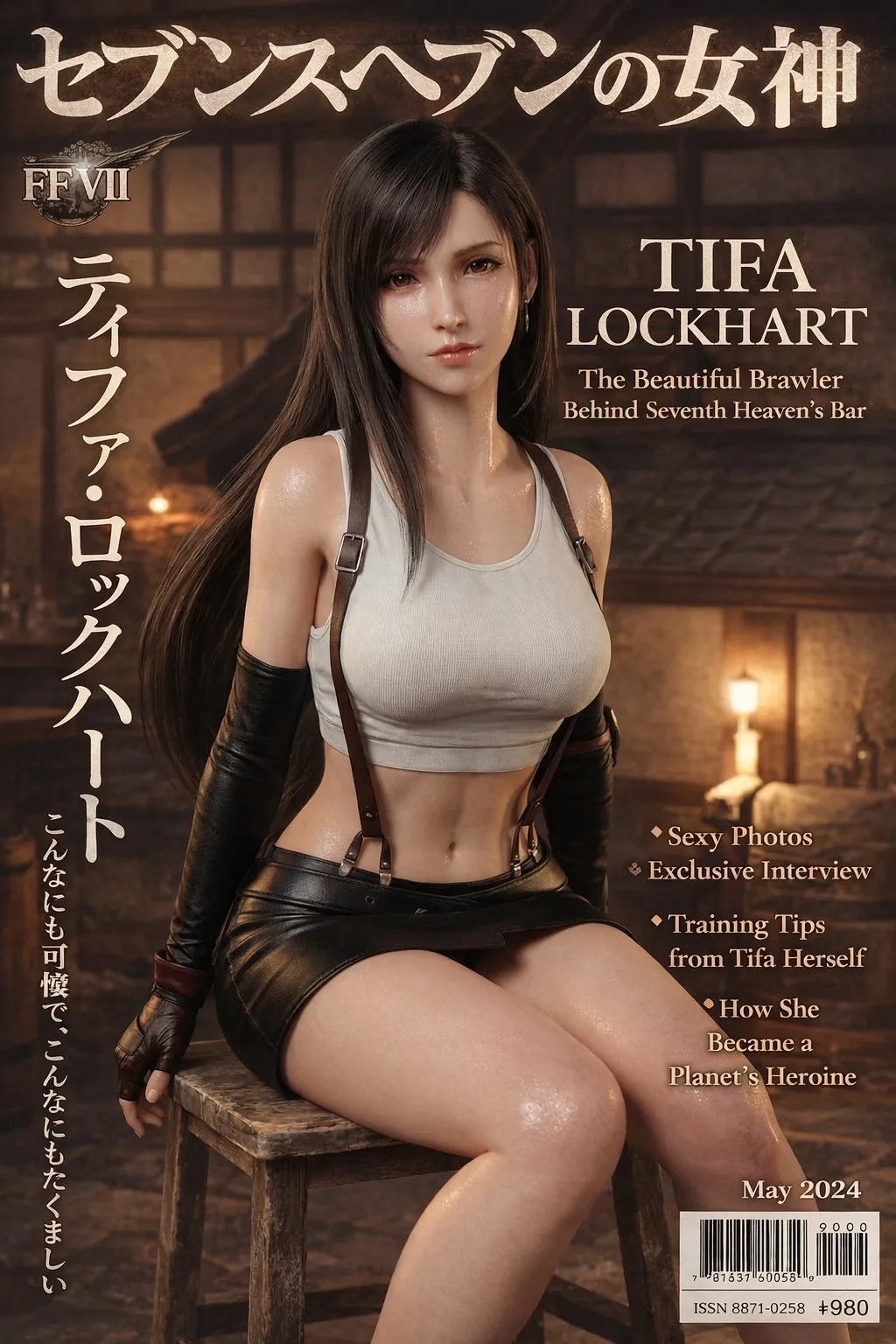
Nutze Produktbilder, Portraets, UI-Screenshots, Skizzen oder Stilproben, um wichtige Details zu erhalten und trotzdem das Ergebnis zu veraendern.
Produktform, Personenidentitaet, Material, Farbwelt, Layout oder Markensignale erkennbar halten.
Sage, ob Hintergrund, Beschnitt, Licht, Textbereich, Komposition oder visuelle Stimmung geaendert werden sollen, um falsche Motivbearbeitung zu vermeiden.
Hintergrund, Textbereich, Farbe, Motivposition und visuelle Hierarchie weiter anpassen, ohne von null neu zu beginnen.
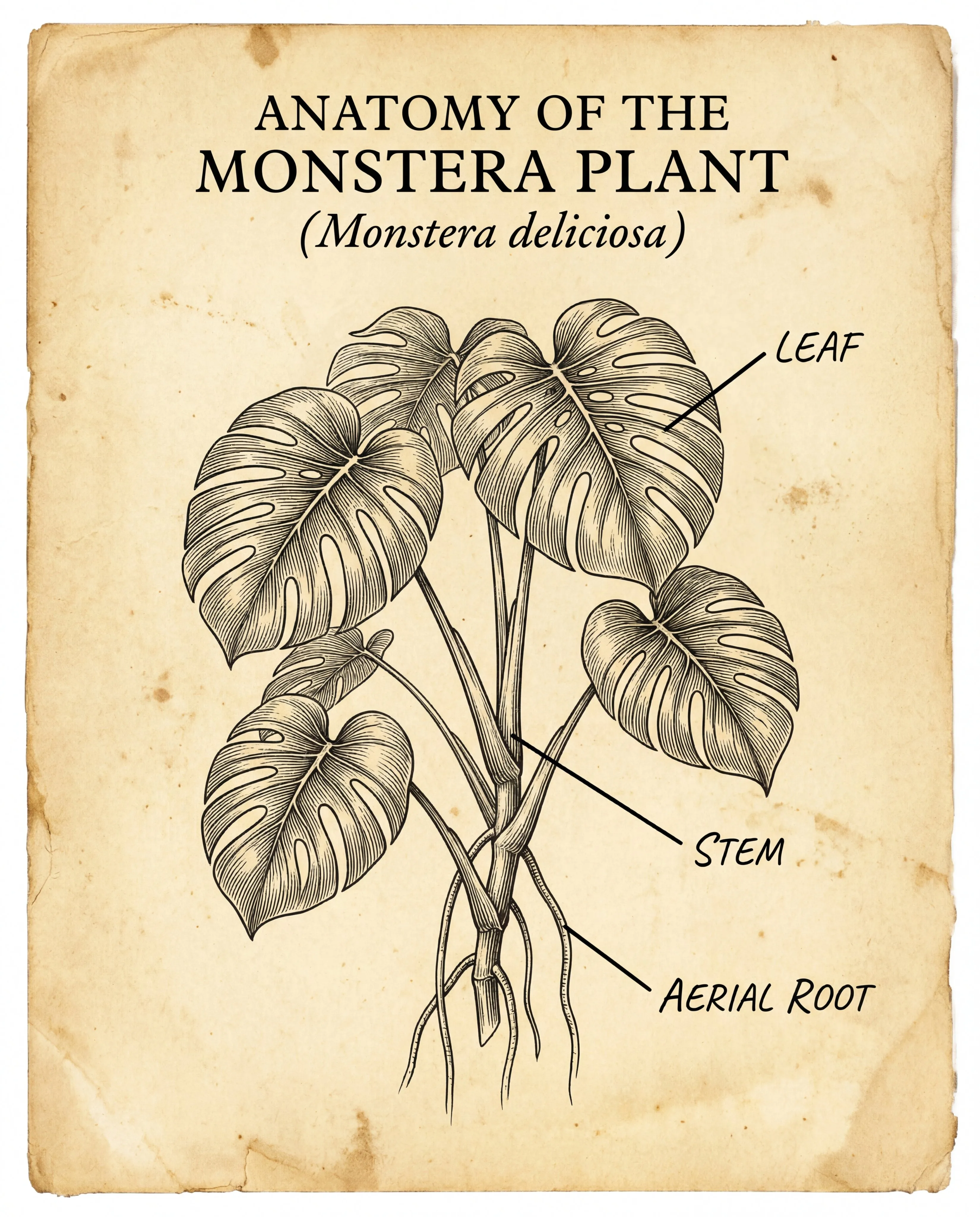
Bereite Produktseiten, Anzeigen, Cover, Bloggrafiken, Praesentationen und lokalisierte Kampagnenassets final vor.
Plane quadratische, vertikale, horizontale, Cover-, Poster- und Bannerversionen anhand des Einsatzorts.
Entferne bei Bedarf Hintergruende, vergroessere niedrig aufgeloeste Bilder oder generiere mit Referenzen sauberere Versionen.
Vor der Veroeffentlichung Text, Logo, Produktdetails, Bildrechte, Aussagen, Rechte-Risiken und Markenregeln pruefen.
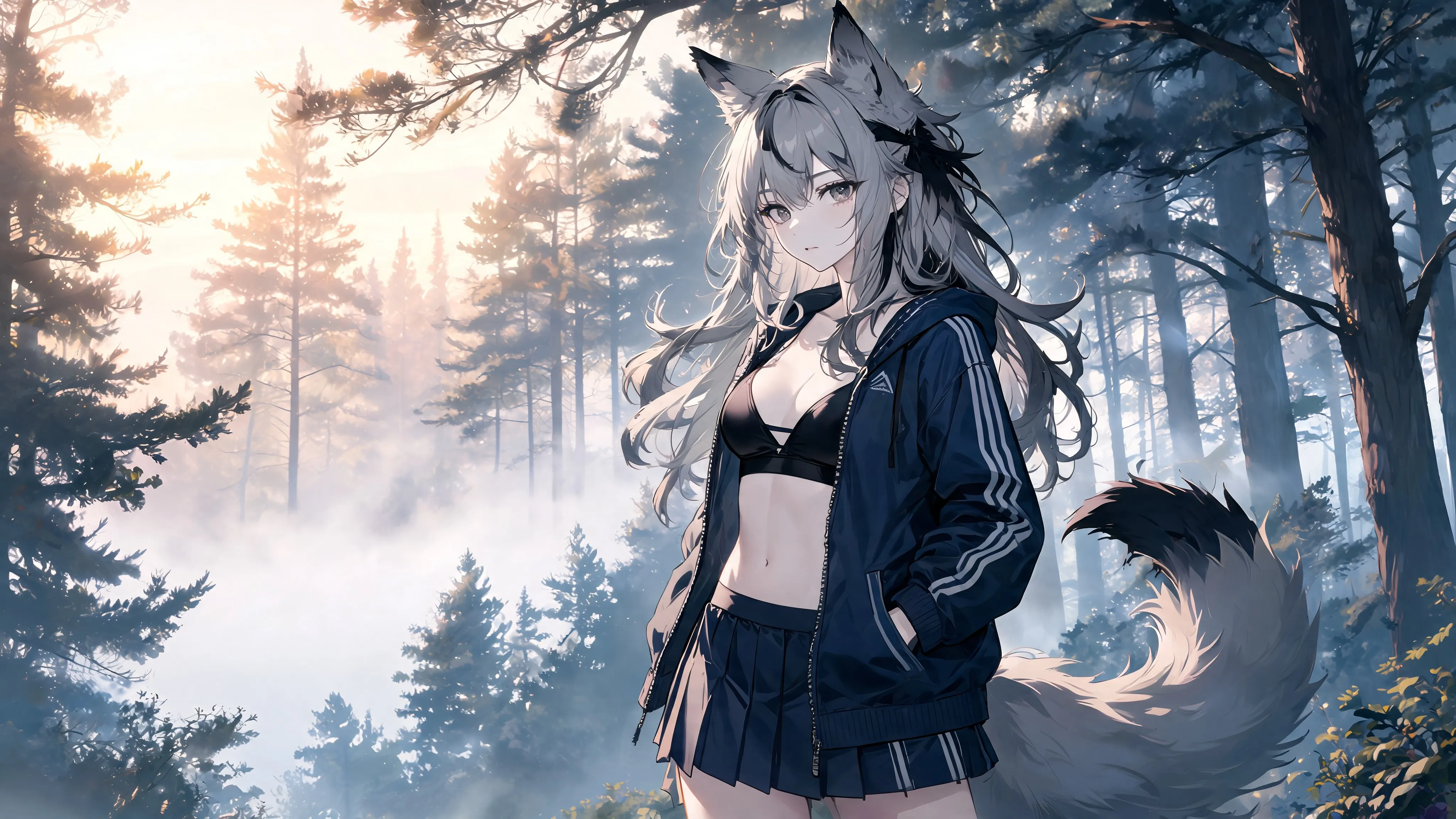
Entscheide, ob du ein neues Bild, eine Referenzbearbeitung, Freistellung, Vergroesserung oder ein Standbild fuer einen Video-Startframe brauchst.
Beschreibe Zweck, Zielgruppe, Motiv, Szene, Komposition, Text und Grenzen. Lade Referenzen hoch, wenn Motiv- oder Markenkonsistenz wichtig ist.
Vergleiche Versionen, pruefe Details und Text und fahre dann mit Freistellen, Vergroessern, Download oder Videogenerierung fort.
Sie hilft dir, fuer Bildgenerierung, Referenzbearbeitung, Hintergrundentfernung, Bildvergroesserung und Asset-Finishing vor der Veroeffentlichung das passende Modell oder Tool zu waehlen.
Ja. Starte mit Text, wenn du neue Richtungen erkundest; lade ein Bild als Referenz hoch, wenn Produktform, Personenidentitaet, Layout oder Stil erhalten bleiben muessen.
Nenne Asset-Typ, Zielgruppe, Motiv, Szene, Stil, Komposition, Licht, Format, benoetigten Text, Grenzen und Einsatzort.
Nein. Es eignet sich besser fuer praktische Assets: Produktbilder, Anzeigen, Content-Cover, Poster, Erklaergrafiken, Mockups, Illustrationen und Referenzbilder.
Die Nutzung haengt von Plattformbedingungen, Eingabematerial, Marken, Persoenlichkeitsrechten, Copyright-Referenzen, regulierten Aussagen und Veroeffentlichungsregeln ab. Pruefe vor kommerzieller Nutzung Rechte und Inhaltsrisiken.
Waehle ein Bildmodell oder Tool, schreibe ein klares Briefing, fuege bei Bedarf Referenzen hinzu und bereite Assets fuer Produkte, Anzeigen, Cover, Erklaergrafiken und erste Videoframes vor.