


Freistellen
Entferne komplexe Hintergruende hinter dem Motiv und erzeuge Bildmaterial, das leichter wiederverwendet werden kann.
Vorschau


Nach dem Freistellen kannst du Szenen weiter generieren, Referenzbilder erstellen oder Material zu schaerferen Ergebnissen hochskalieren.
Lade ein Produkt-, Personen- oder Objektbild hoch und lass FlashOmni das Motiv automatisch trennen, um saubere Assets fuer Praesentation, Layout und weitere Gestaltung zu erzeugen.
Entferne komplexe Hintergruende hinter dem Motiv und erzeuge Bildmaterial, das leichter wiederverwendet werden kann.
Lade ein Produktbild, Profilbild, Objektfoto oder Designmaterial hoch, um die Verarbeitung zu starten.
Das Ergebnis wird im Generierungsverlauf gespeichert und kann heruntergeladen, geprueft oder weiterverarbeitet werden.
Hintergrundentfernung macht aus vorhandenen Bildern wiederverwendbare Assets: erst das Motiv trennen, dann fuer Produktseiten, Anzeigen, Profilbilder, Thumbnails oder erste Videoframes nutzen.
Keine manuellen Pfade und keine komplexen Parameter. Lade ein Bild hoch und starte die Hintergrundentfernung direkt.
Geeignet fuer Produkte, Personen, Objekte und Cover-Motive, damit Kanten aus unruhigen Hintergruenden geloest werden.
Nach dem Entfernen des Hintergrunds kannst du das Motiv in neue Szenen, Anzeigenlayouts, Produktdetailseiten oder Coverdesigns setzen.
Vor dem Absenden siehst du die Credit-Schaetzung fuer diese Verarbeitung und kannst Batch-Kosten besser steuern.
Fertige Bilder landen im Generierungsverlauf, damit du sie spaeter herunterladen, vergleichen und weiterbearbeiten kannst.
Nach dem Freistellen kannst du Bildgenerierung, Referenzbilder oder Upscaling nutzen, um das finale Asset zu vervollstaendigen.
Extrahiere das Motiv aus vorhandenen Bildern, damit Material leichter in Produktdarstellung, Profilbilder, Anzeigenlayouts und erste Videoframes uebergeht.
Trenne das Produktmotiv aus echten Fotos, damit es auf weissem, farbigem oder neuem Marketing-Hintergrund platziert werden kann.
Entferne stoerende Tische, Waende, Schatten und Unordnung, damit das Produkt staerker wirkt.
Stelle das Motiv zuerst frei und nutze es dann fuer E-Commerce-Bilder auf Weiss, Kampagnenposter oder Markenfarb-Hintergruende.
Pruefe vor dem Download Kontur, transparente Bereiche und kleine Details gegen die Anforderungen der Veroeffentlichung.
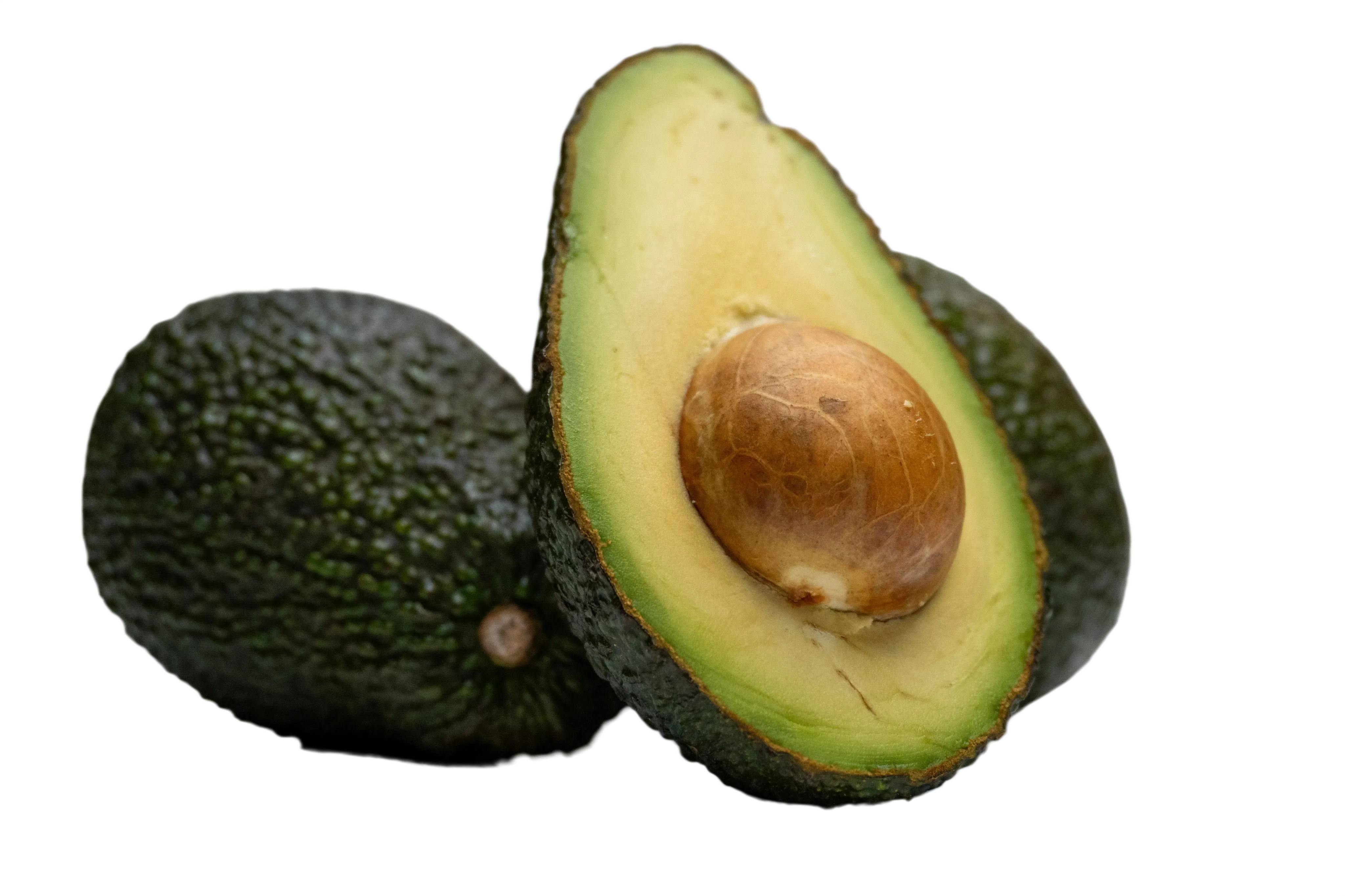
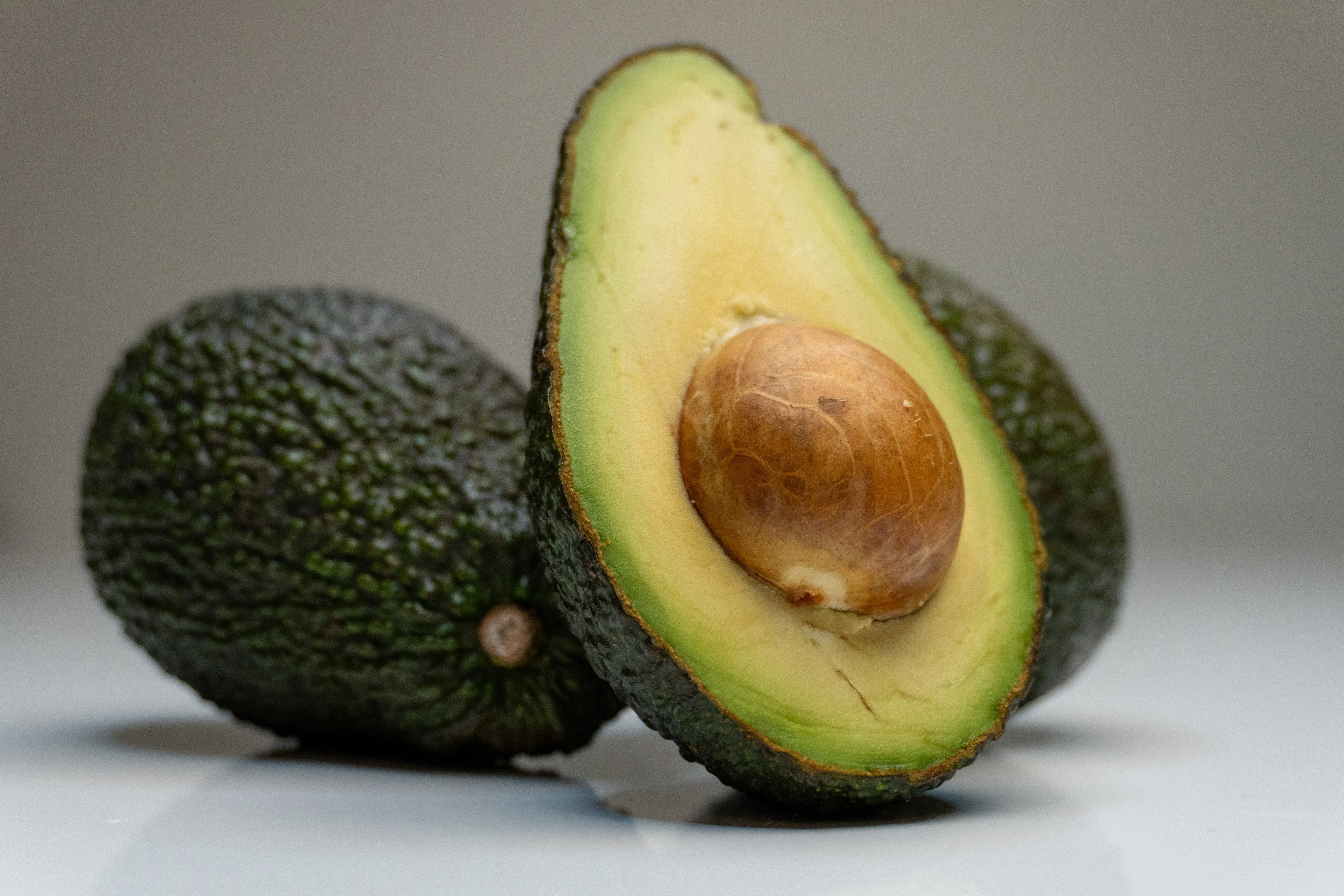
Trenne Personen, Objekte oder Icons vom Ursprungshintergrund fuer Profilbilder, Thumbnails und Cover.
Entferne zuerst den Hintergrund und setze das Motiv danach in ein klareres Layout oder eine Themenfarbe.
Nutze aehnliche Hintergruende fuer mehrere Personen oder Gegenstaende, um Unterschiede zwischen Quellen zu reduzieren.
Dasselbe Motiv kann mit anderen Hintergruenden, Formaten und Textbereichen mehrere Cover-Kandidaten bilden.
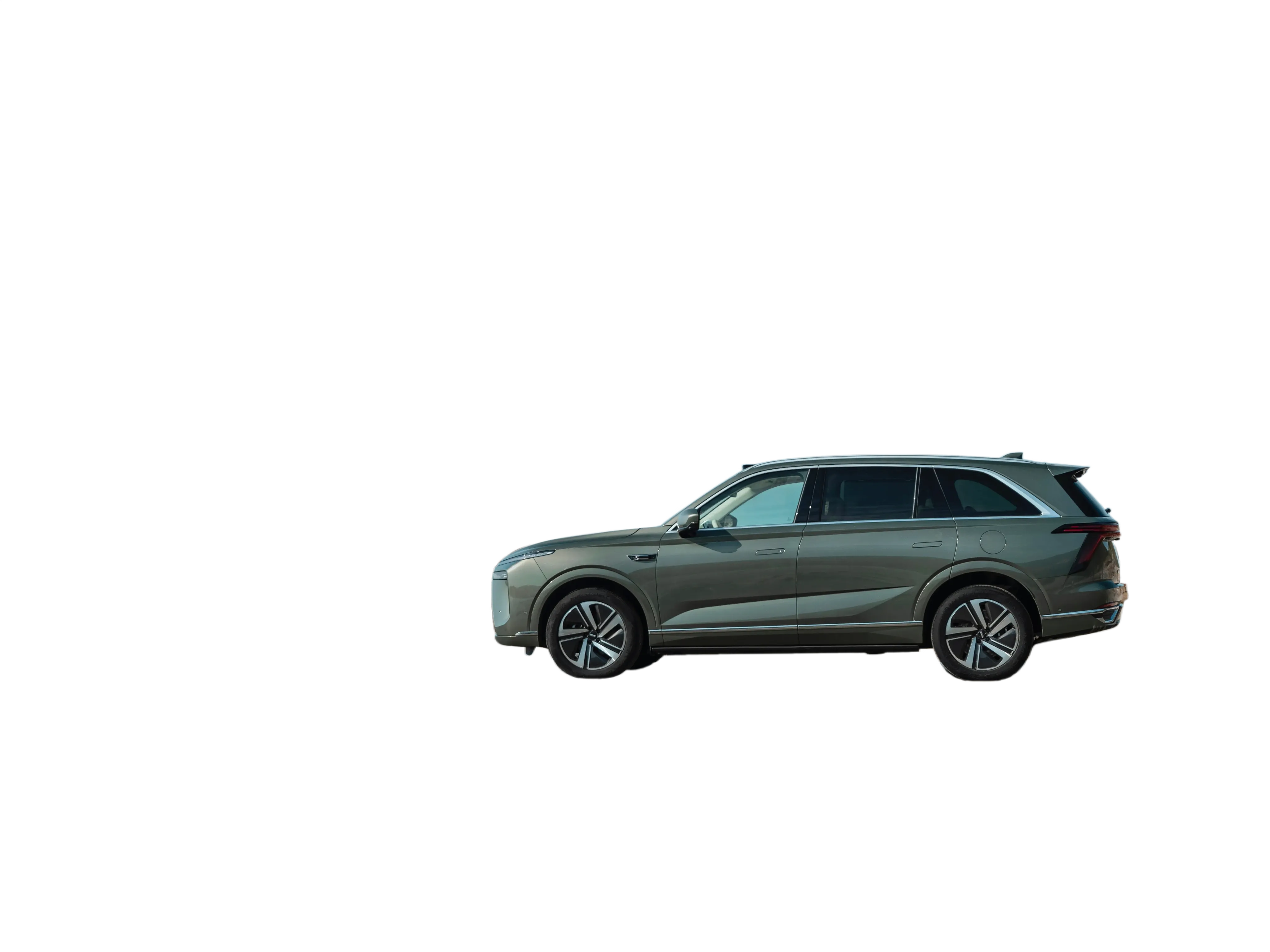

Erzeuge zuerst ein sauberes Motiv und setze es danach in neue Bildszenen, Anzeigenlayouts oder erste Videoframes.
Mache aus dem Motiv ein Element, das sich in andere Designs ziehen laesst und spaeter leichter in Szenen kombiniert werden kann.
Nutze das freigestellte Ergebnis als Referenzmaterial, um neue Szenen oder andere Kompositionen zu generieren.
Verarbeitete Bilder werden im Verlauf gespeichert, damit du sie wiederholt herunterladen und weiterbearbeiten kannst.
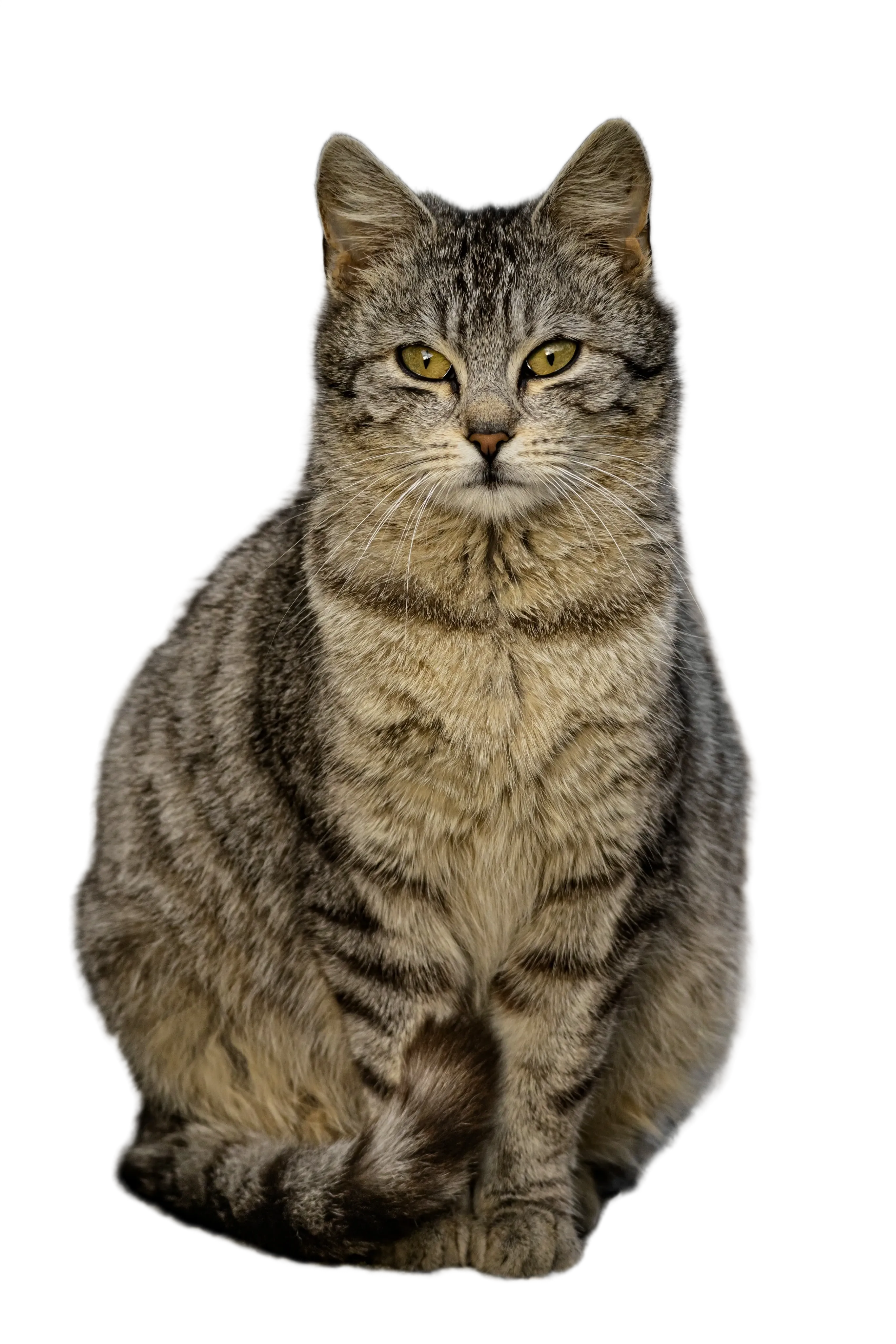
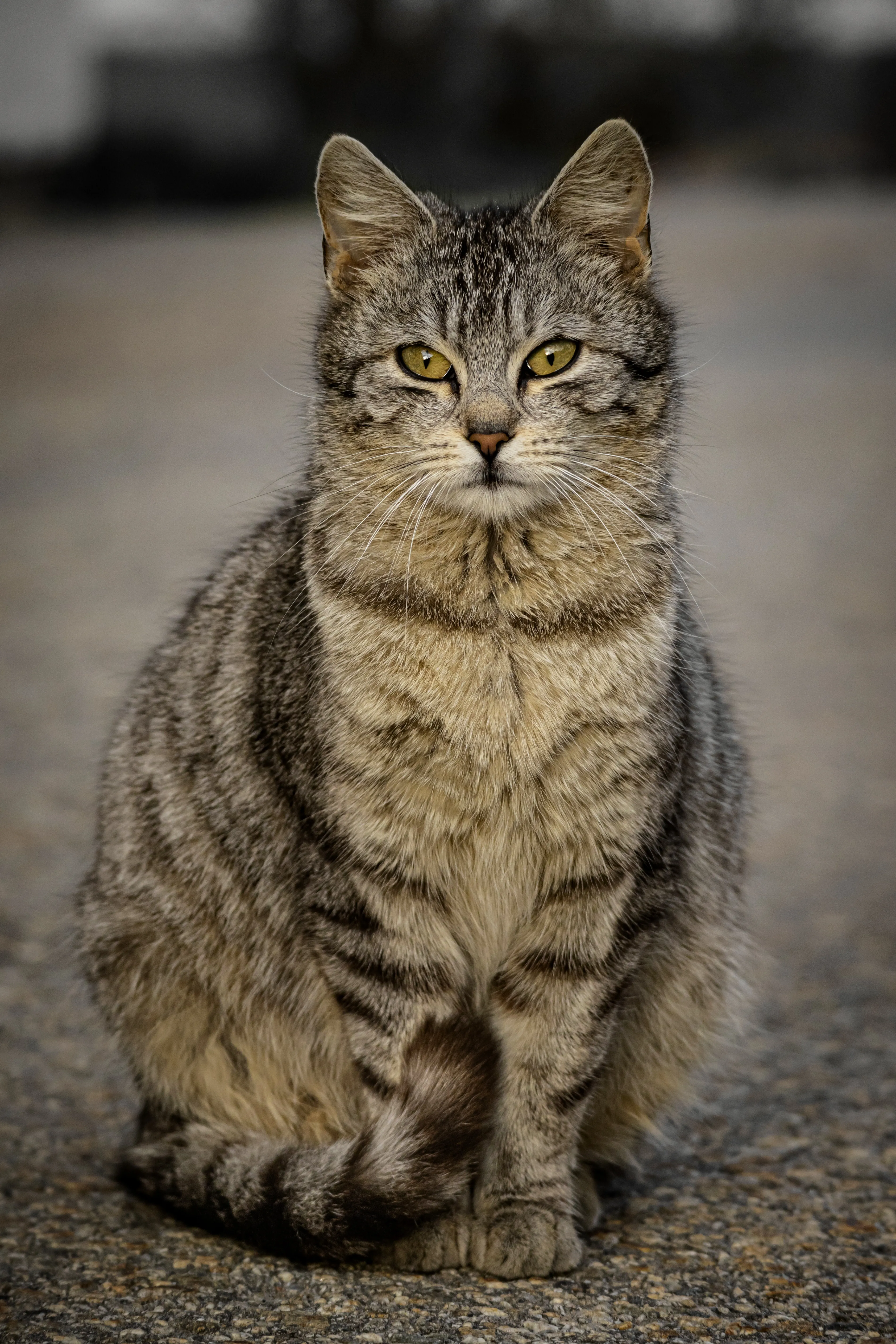
Waehle ein Produktbild, Profilbild, Objektfoto oder Designmaterial mit klar erkennbarem Motiv.
Nach der Bildbestaetigung beginnt die Verarbeitung. Das System erkennt das Motiv automatisch und entfernt den Hintergrund.
Pruefe Motivkanten, transparente Bereiche und Detailqualitaet, lade das Ergebnis herunter oder nutze weitere Bildtools.
Hintergrundentfernung trennt das Motiv aus einem hochgeladenen Bild und erzeugt ein Bild ohne Hintergrund, geeignet fuer Produktbilder, Profilbilder, Thumbnails und Compositing-Assets.
Ja. Hintergrundentfernung benoetigt ein Quellbild. Lade am besten ein Bild mit klarem Motiv, freien Kanten und ausreichender Aufloesung hoch.
Generierte Ergebnisse werden in deinem FlashOmni Generierungsverlauf gespeichert und koennen nach Abschluss angesehen oder heruntergeladen werden.
Kommerzielle Nutzung haengt von Anbieterbedingungen, deinen Eingaben, Rechten, Marken, Persoenlichkeitsrechten und dem Veroeffentlichungskontext ab. Pruefe jedes Ergebnis vor der finalen Nutzung.
Lade ein Bild hoch, trenne das Motiv automatisch und erzeuge ein sauberes Ergebnis ohne Hintergrund fuer Produkte, Profilbilder, Cover und weitere Composites.