


抠图
把复杂背景从主体后面移除,生成更容易复用的图片素材。
预览


抠图后可以继续生成场景、制作参考图或放大成更清晰的成品素材。
上传商品、人物或物体图片,让 FlashOmni 自动分离主体,生成更适合展示、排版和二次设计的干净素材。
把复杂背景从主体后面移除,生成更容易复用的图片素材。
上传商品图、头像、物体照片或设计素材即可开始处理。
结果会保存到生成历史中,便于下载、复查或继续用于其他图片任务。
背景移除适合把已有图片整理成可复用素材:先分离主体,再用于商品页、广告图、头像、缩略图或视频首帧。
不需要手动画路径或调复杂参数,上传图片后直接开始背景移除。
适合处理产品、人物、摆件和封面主体,让边缘从杂乱背景里分离出来。
去掉背景后,可以把主体放到新场景、广告版式、商品详情页或封面设计中。
提交前可以看到本次处理的积分预估,方便控制批量素材的处理成本。
完成后的图片会进入生成历史,方便之后下载、比较和继续制作。
抠图后可以继续用图片生成、参考图或放大工具完善最终素材。
把已有图片里的主体单独拿出来,让素材更容易进入商品展示、头像制作、广告排版和视频首帧准备。
从实拍图中分离商品主体,方便放到白底、彩色背景或新的营销版式里。
去掉桌面、墙面、阴影杂物等干扰,让商品本身更醒目。
把主体抠出后,再用于电商白底图、活动海报或品牌色背景。
下载前检查轮廓、透明区域和细小部件是否符合发布要求。
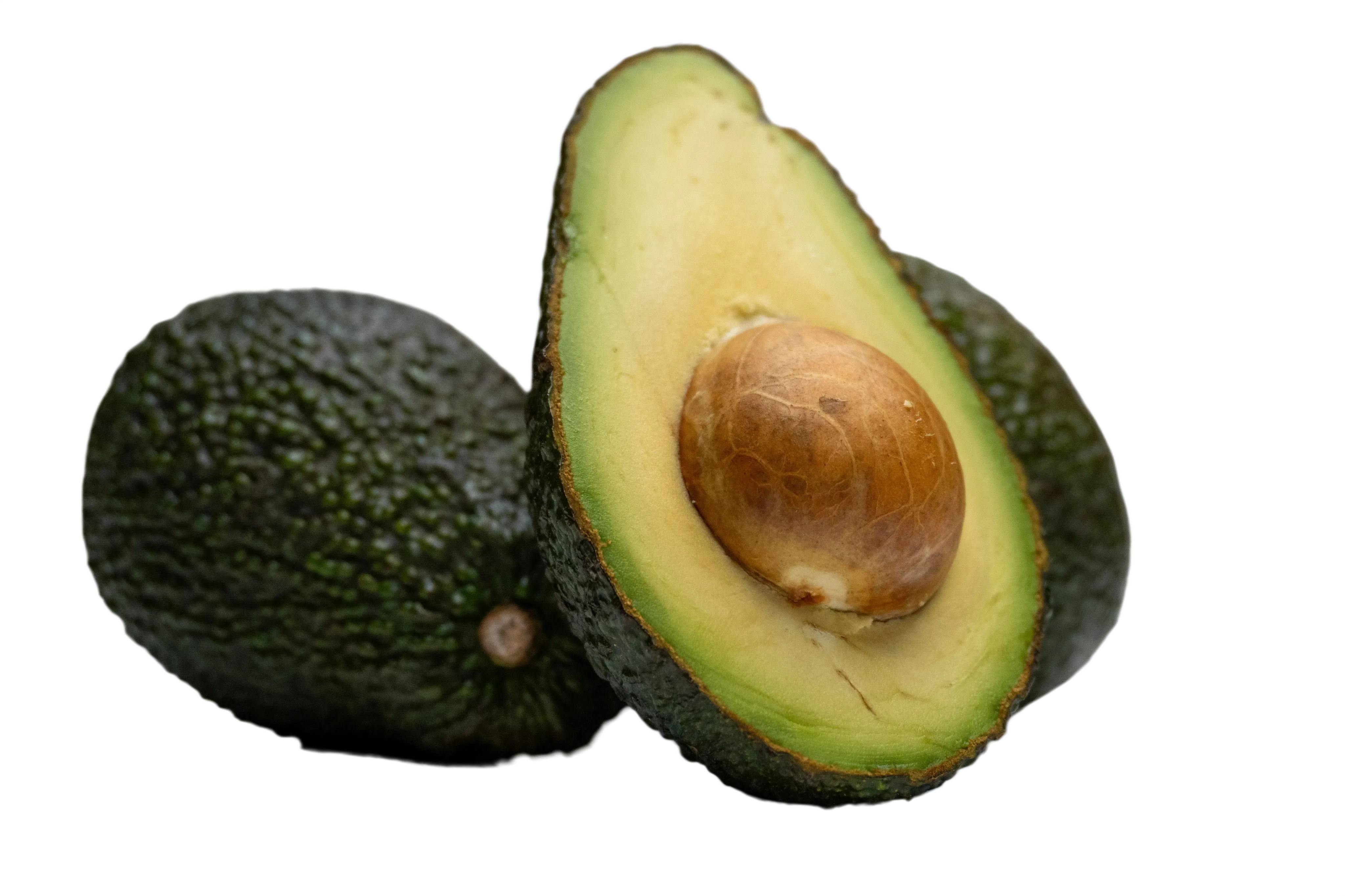
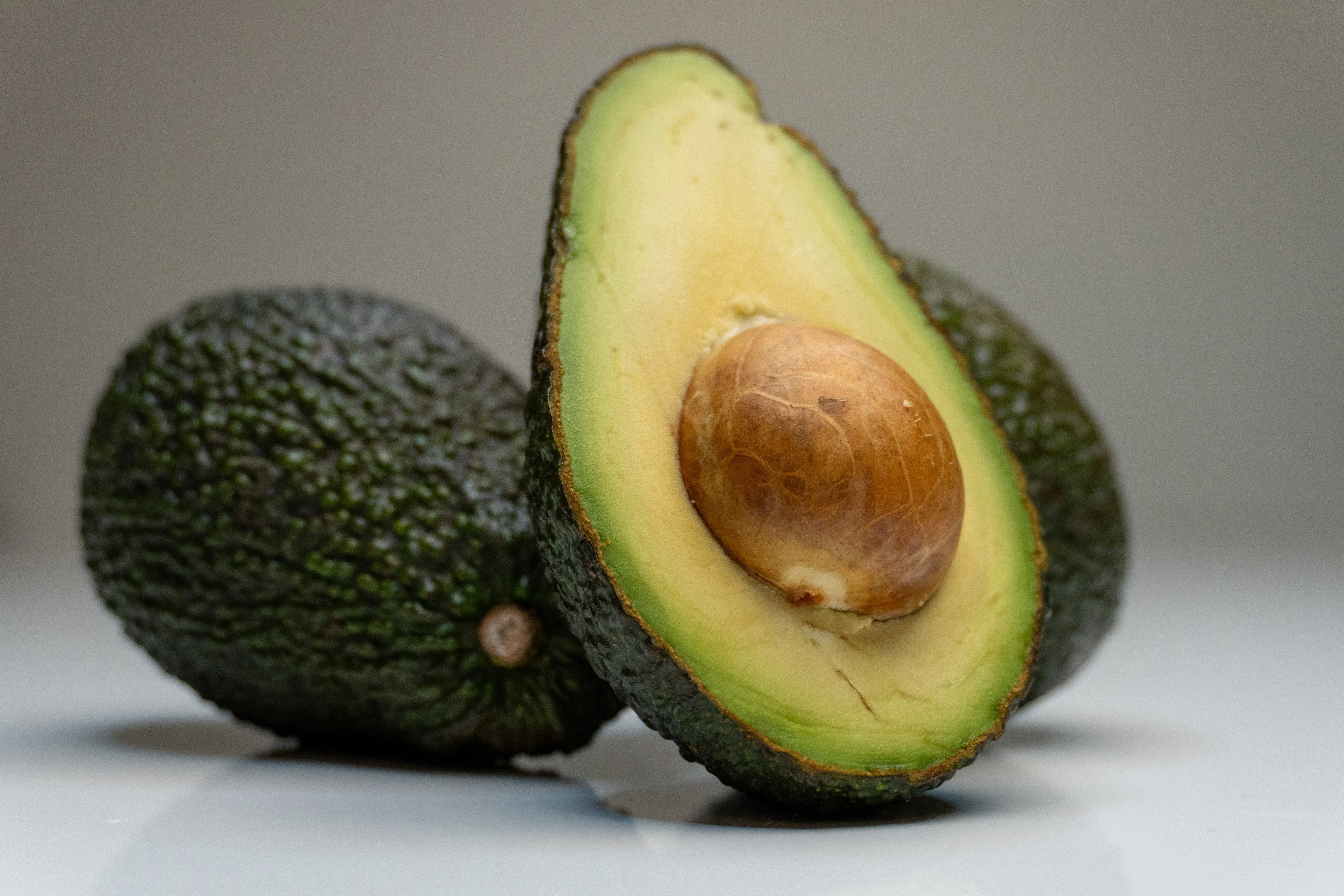
把人物、物体或图标从原始背景里分离出来,用于头像、缩略图和展示封面。
先清掉背景,再把主体放到更清楚的版式或主题色中。
为一组人物或物品使用相近背景,减少素材来源不一致的问题。
同一主体可以换不同背景、比例和文字区,形成多个候选封面。
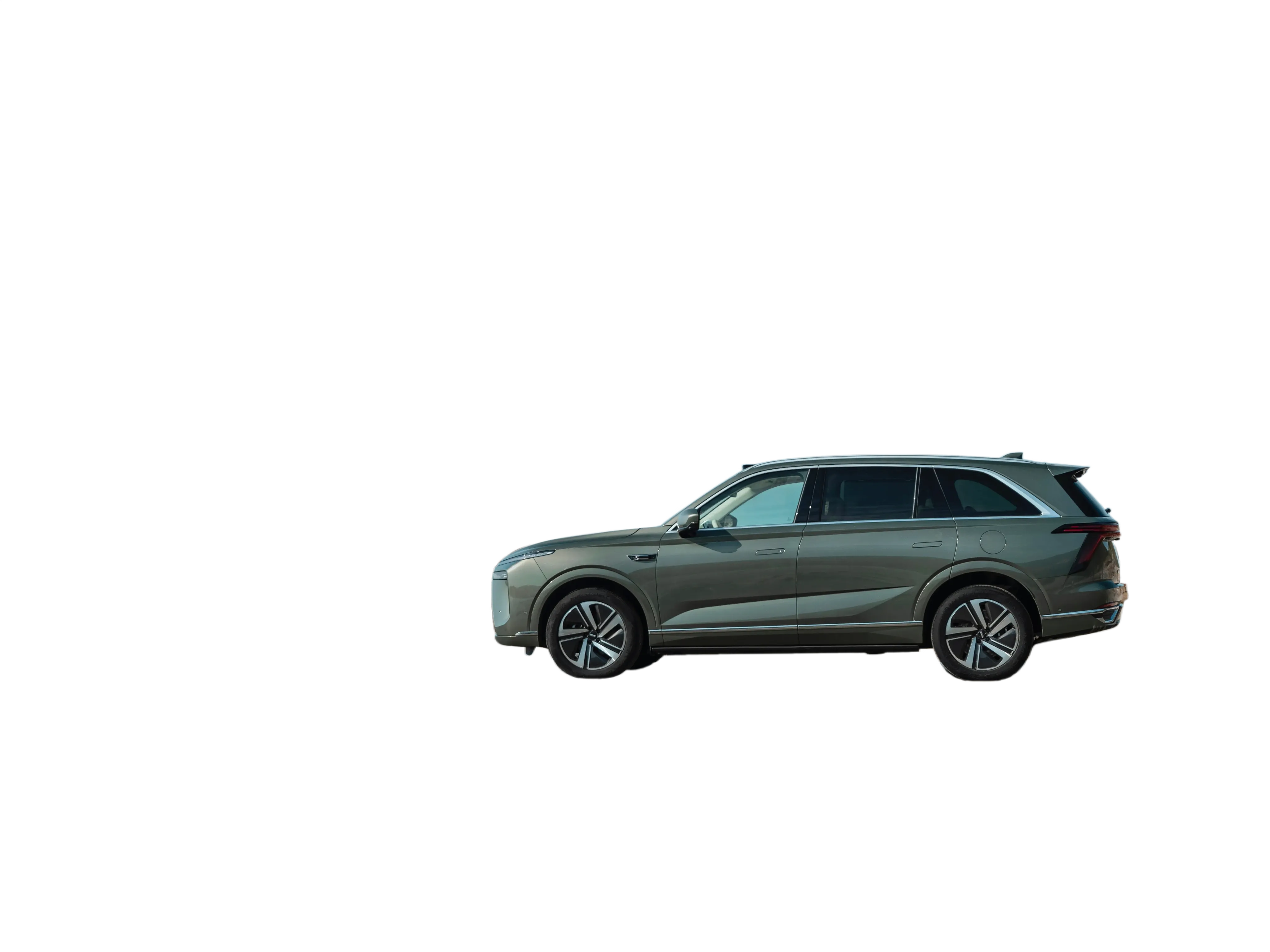
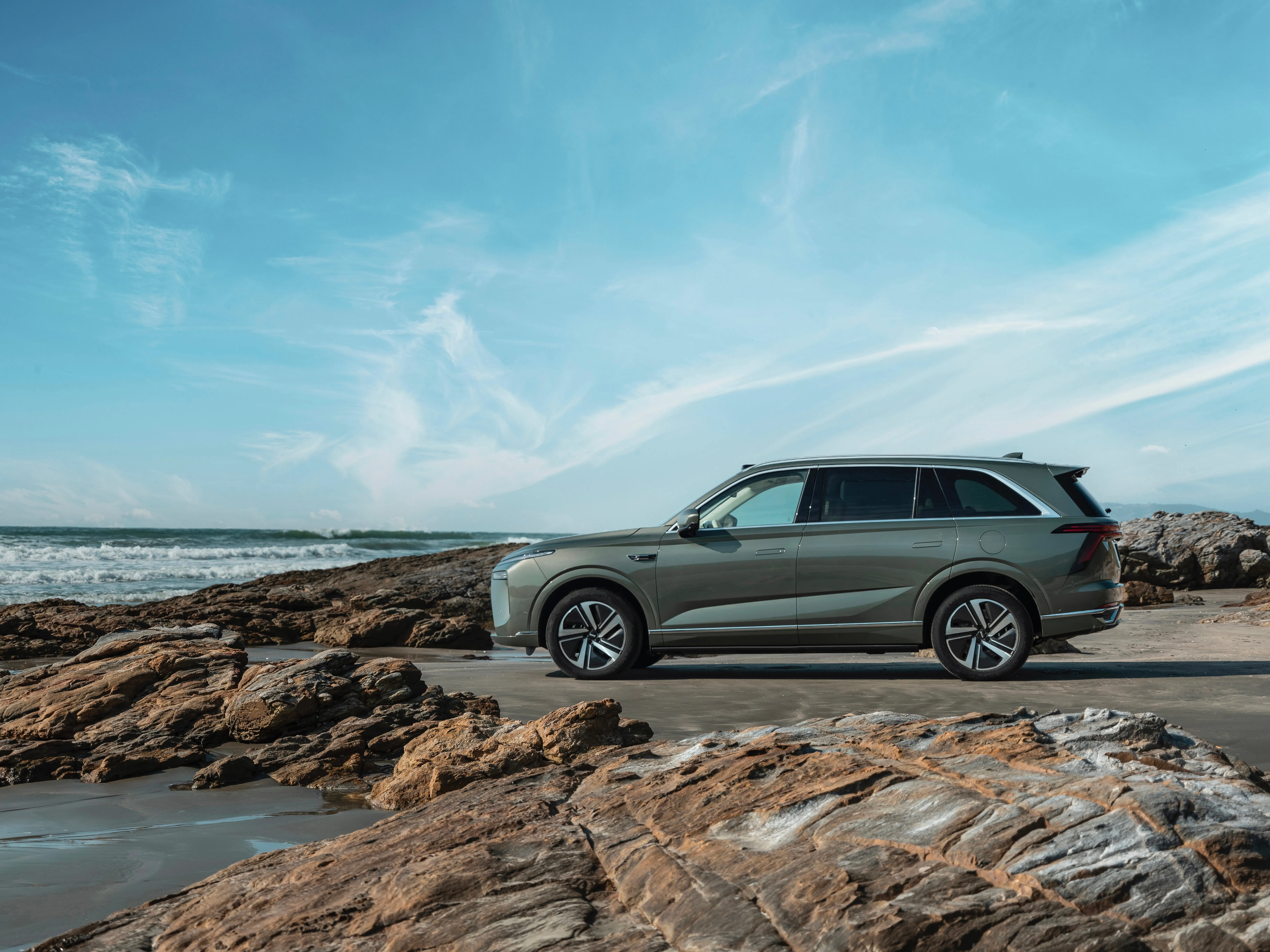
先得到干净主体,再把它放进新图片场景、广告版式或视频首帧里。
把主体变成可拖入其他设计的元素,后续更容易做场景合成。
用去背景结果作为参考素材,继续生成新场景或不同构图。
处理后的图片保存在历史记录中,方便反复下载和继续加工。
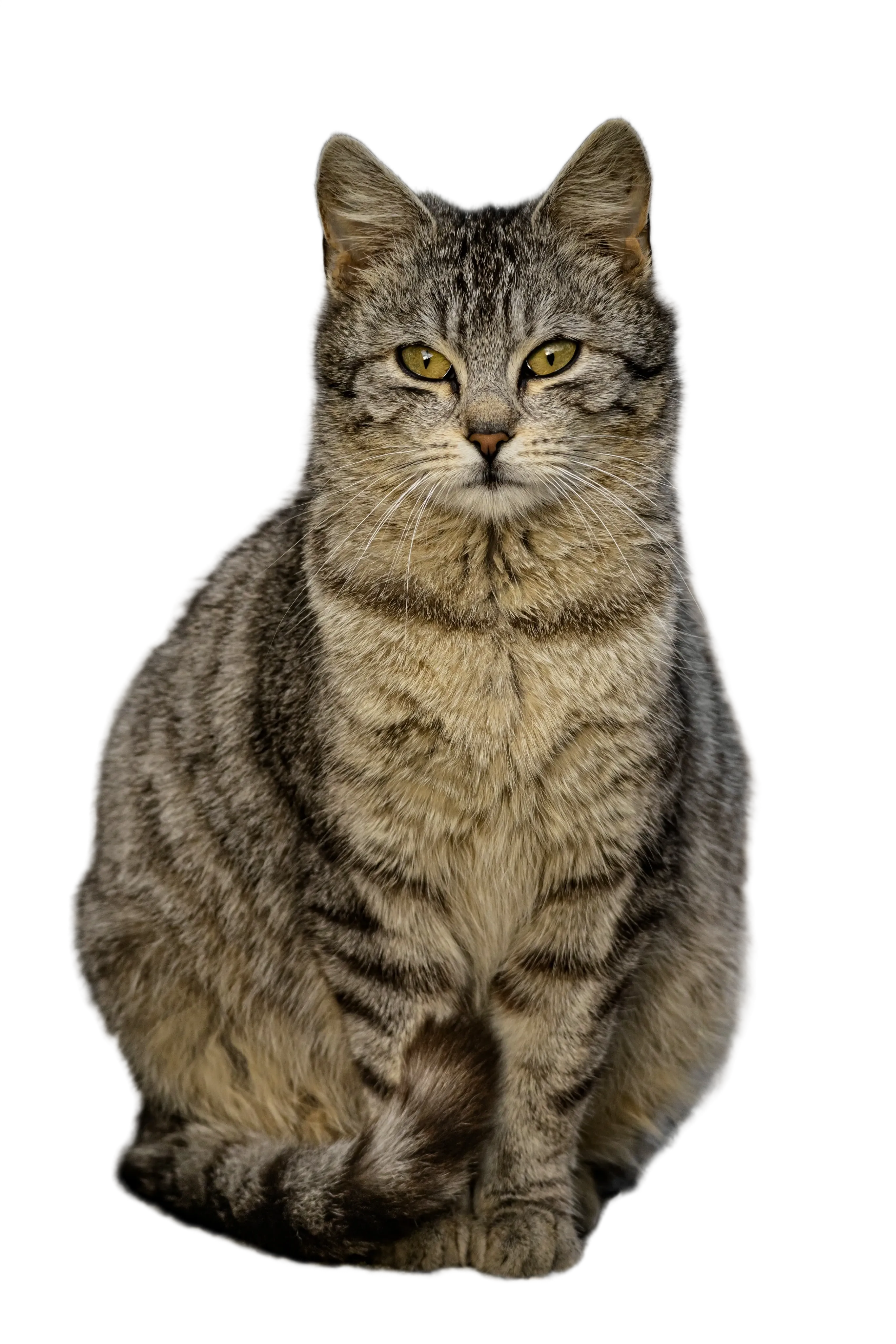
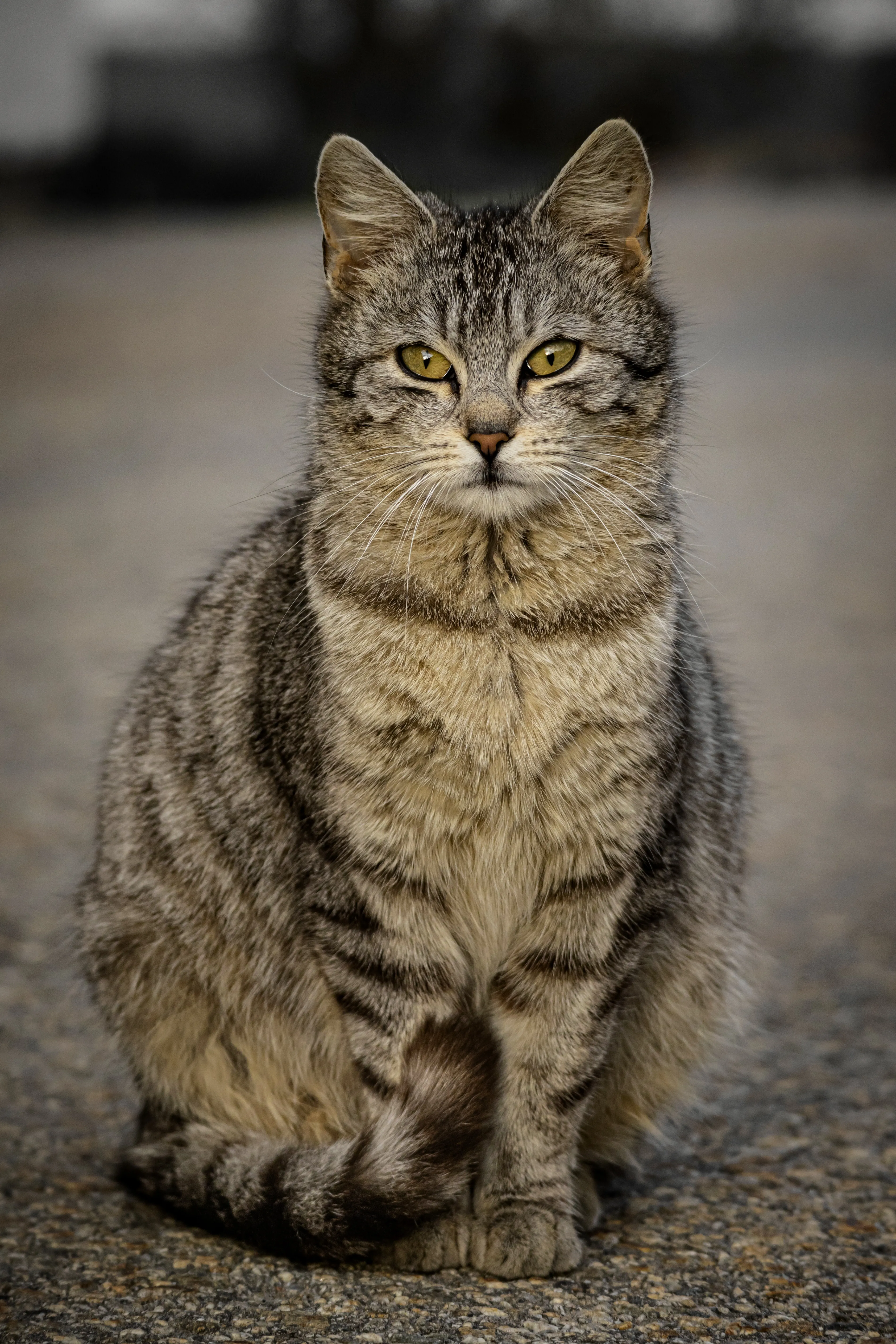
选择一张主体清楚的商品图、头像、物体照片或设计素材。
确认图片后开始处理,系统会自动识别主体并移除背景。
查看主体边缘、透明区域和细节质量,再下载或继续用于其他图片工具。
背景移除用于从上传图片中分离主体,并生成去掉背景后的图片结果,适合商品图、头像、缩略图和合成素材。
需要。背景移除依赖源图片,建议上传主体清楚、边缘无遮挡、分辨率足够的图片。
生成结果会保存在你的 FlashOmni 生成历史中,完成后可以查看或下载。
商用取决于提供方条款、你的输入、权利、商标、肖像以及发布场景。最终使用前请检查每个输出。