


Recorte
Remova fundos complexos atrás do assunto e crie recursos de imagem mais fáceis de reutilizar.
Prévia


Depois do recorte, você pode continuar gerando cenas, criando imagens de referência ou ampliando para um recurso final mais nítido.
Envie uma imagem de produto, pessoa ou objeto e deixe o FlashOmni separar automaticamente o assunto, gerando recursos limpos para apresentação, layout e design posterior.
Remova fundos complexos atrás do assunto e crie recursos de imagem mais fáceis de reutilizar.
Envie foto de produto, avatar, foto de objeto ou recurso de design para iniciar o processamento.
O resultado é salvo no histórico de geração para baixar, revisar ou continuar em outras tarefas de imagem.
A remoção de fundo transforma imagens existentes em recursos reutilizáveis: primeiro separe o assunto, depois use em páginas de produto, anúncios, avatares, miniaturas ou primeiros quadros de vídeo.
Não é preciso desenhar caminhos manualmente nem ajustar parâmetros complexos. Envie a imagem e comece diretamente a remoção do fundo.
Ideal para produtos, pessoas, objetos e assuntos de capa, separando bordas de fundos poluídos.
Depois de remover o fundo, coloque o assunto em uma nova cena, layout de anúncio, página de detalhe do produto ou capa.
Antes de enviar, veja a estimativa de créditos do processamento e controle melhor o custo de lotes de recursos.
As imagens concluídas entram no histórico de geração para download, comparação e continuação do trabalho depois.
Depois do recorte, continue com geração de imagens, referências ou ferramentas de ampliação para finalizar o recurso.
Extraia o assunto de uma imagem existente para levar o recurso com mais facilidade a vitrines de produto, criação de avatares, layouts de anúncio e primeiros quadros de vídeo.
Separe o produto de uma foto real para colocá-lo em fundo branco, colorido ou em um novo layout de marketing.
Remova mesa, parede, sombras e elementos que distraem para deixar o produto mais evidente.
Recorte primeiro o assunto e use depois em imagens ecommerce com fundo branco, pôsteres de campanha ou fundos com cor da marca.
Antes de baixar, confira contorno, áreas transparentes e partes pequenas de acordo com os requisitos de publicação.
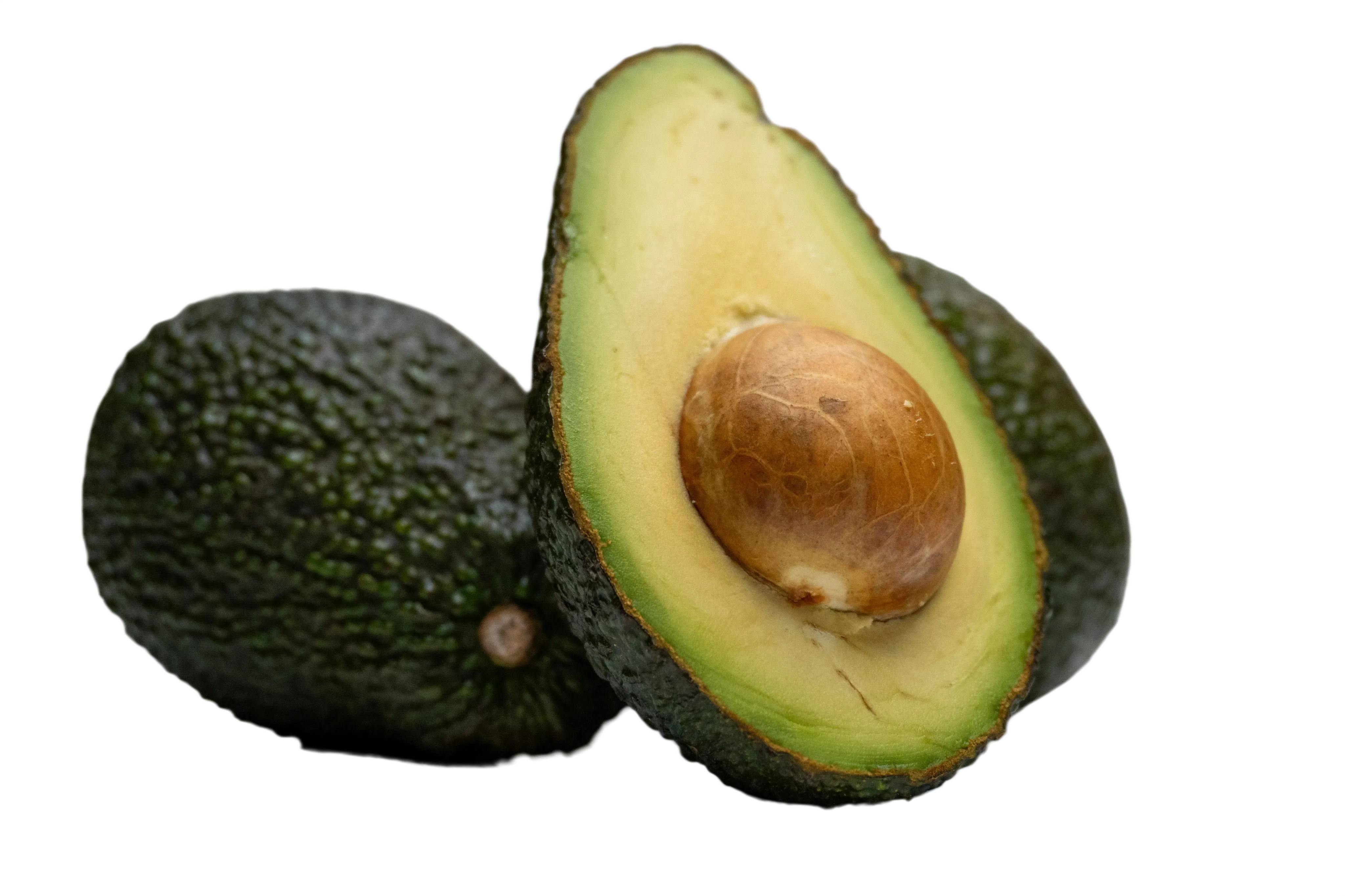
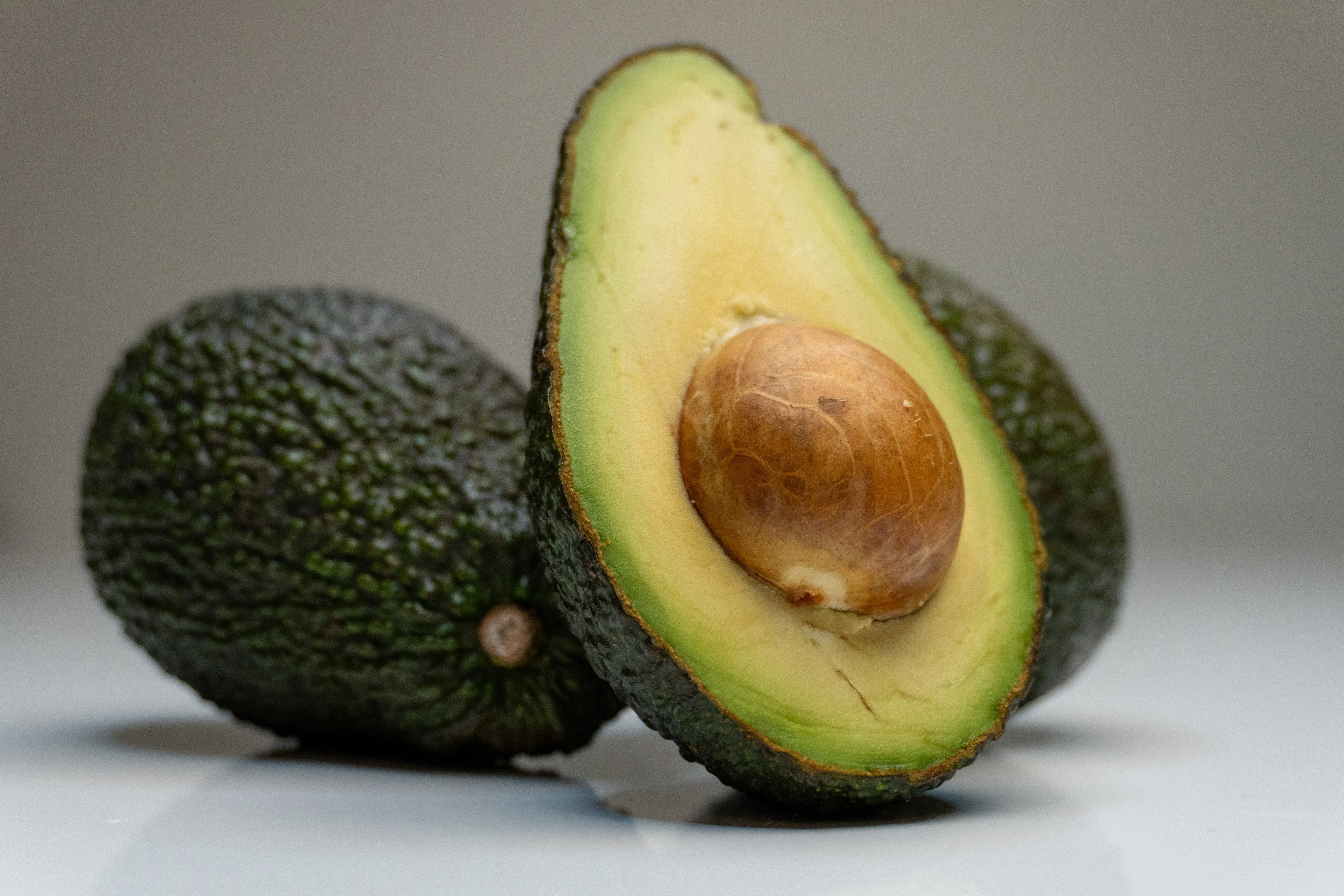
Separe pessoas, objetos ou ícones do fundo original para usar em avatares, miniaturas e capas de exibição.
Limpe primeiro o fundo e depois coloque o assunto em um layout mais claro ou em uma cor temática.
Use fundos parecidos para um grupo de pessoas ou itens, reduzindo inconsistências entre fontes.
O mesmo assunto pode receber fundos, proporções e áreas de texto diferentes para formar várias capas candidatas.
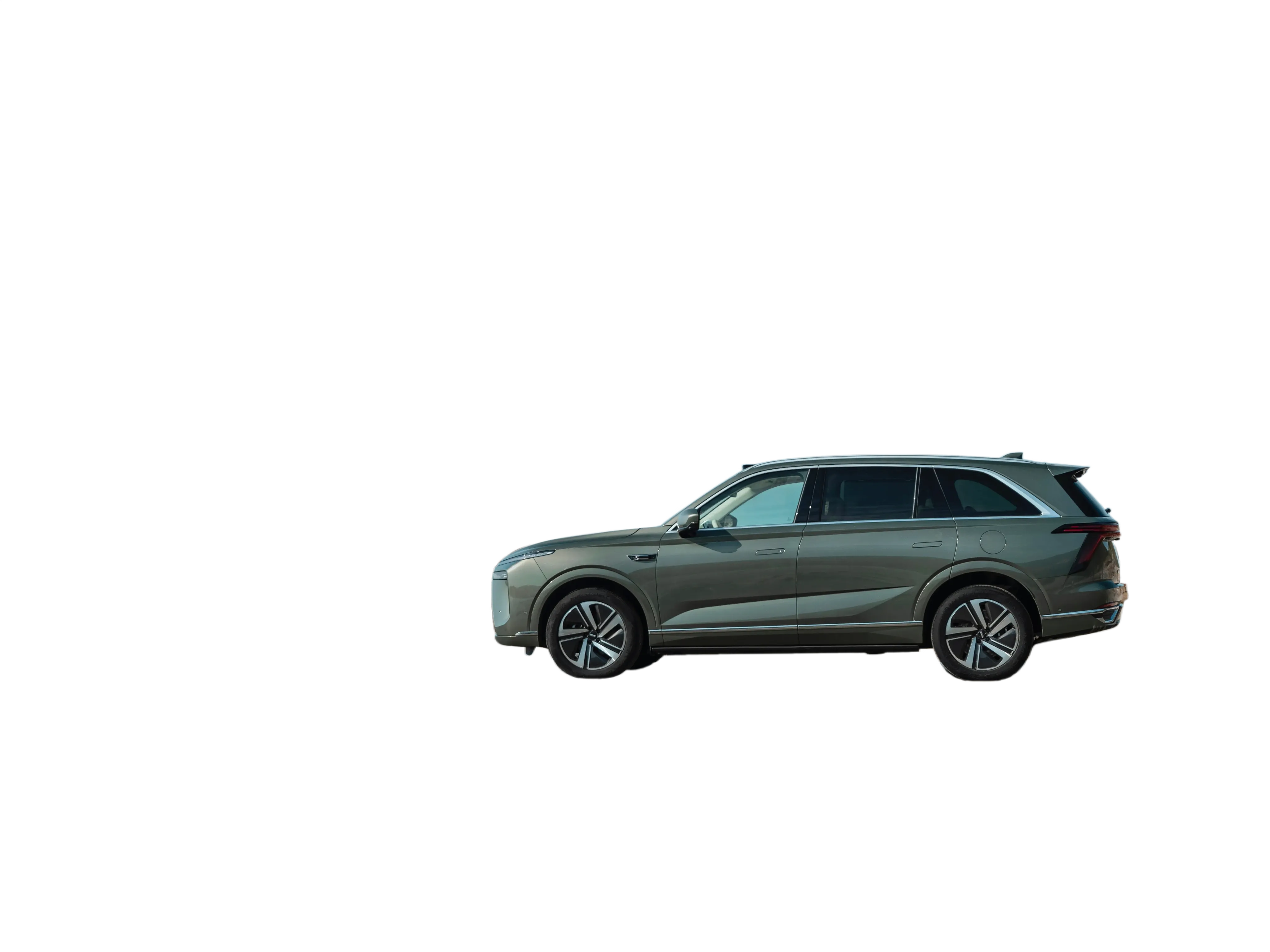

Obtenha primeiro um assunto limpo e depois coloque-o em novas cenas de imagem, layouts de anúncio ou primeiros quadros de vídeo.
Transforme o assunto em um elemento que pode ser inserido em outros designs, facilitando composições de cena depois.
Use o resultado sem fundo como material de referência para gerar novas cenas ou composições diferentes.
As imagens processadas são salvas no histórico para baixar novamente e continuar editando.
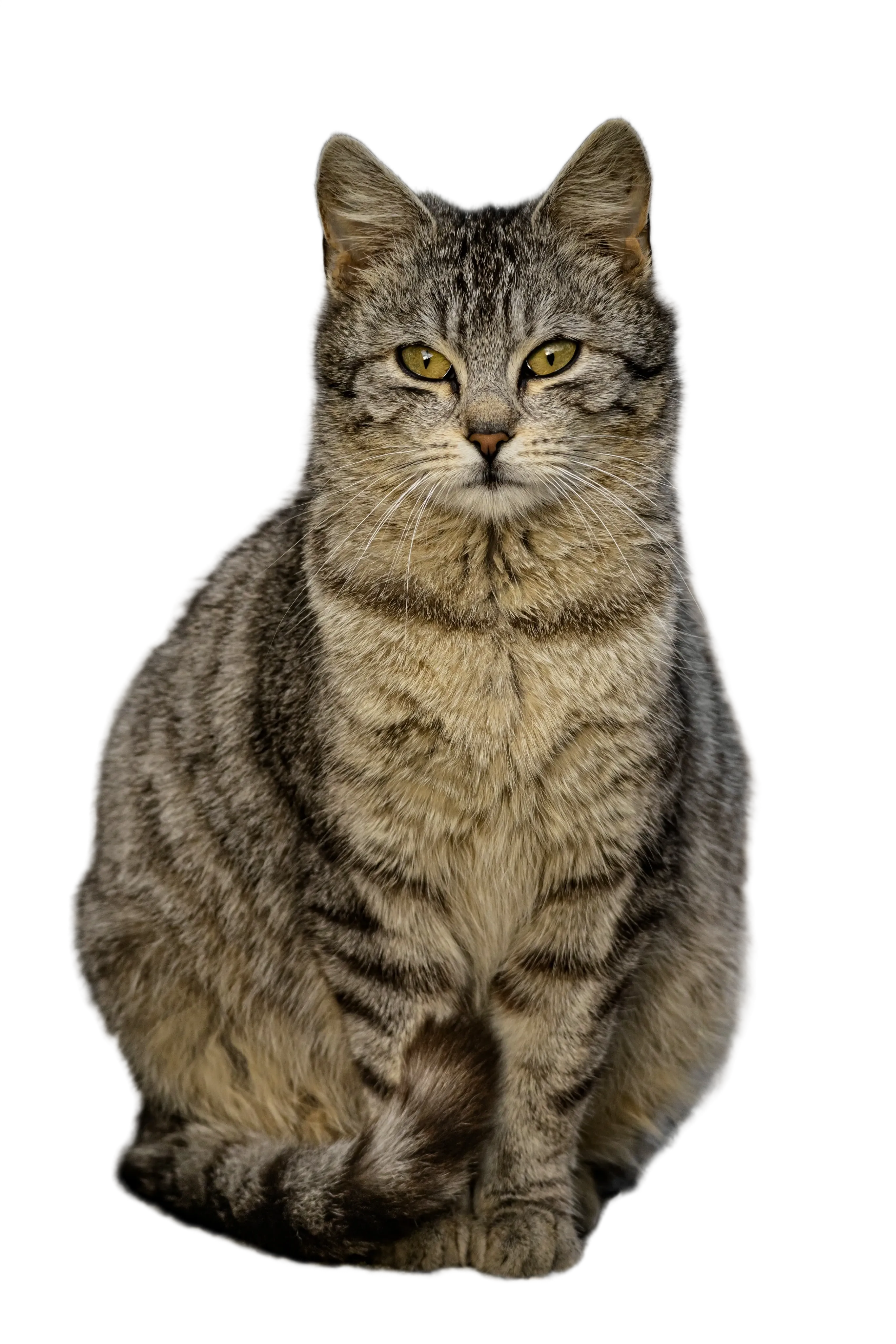
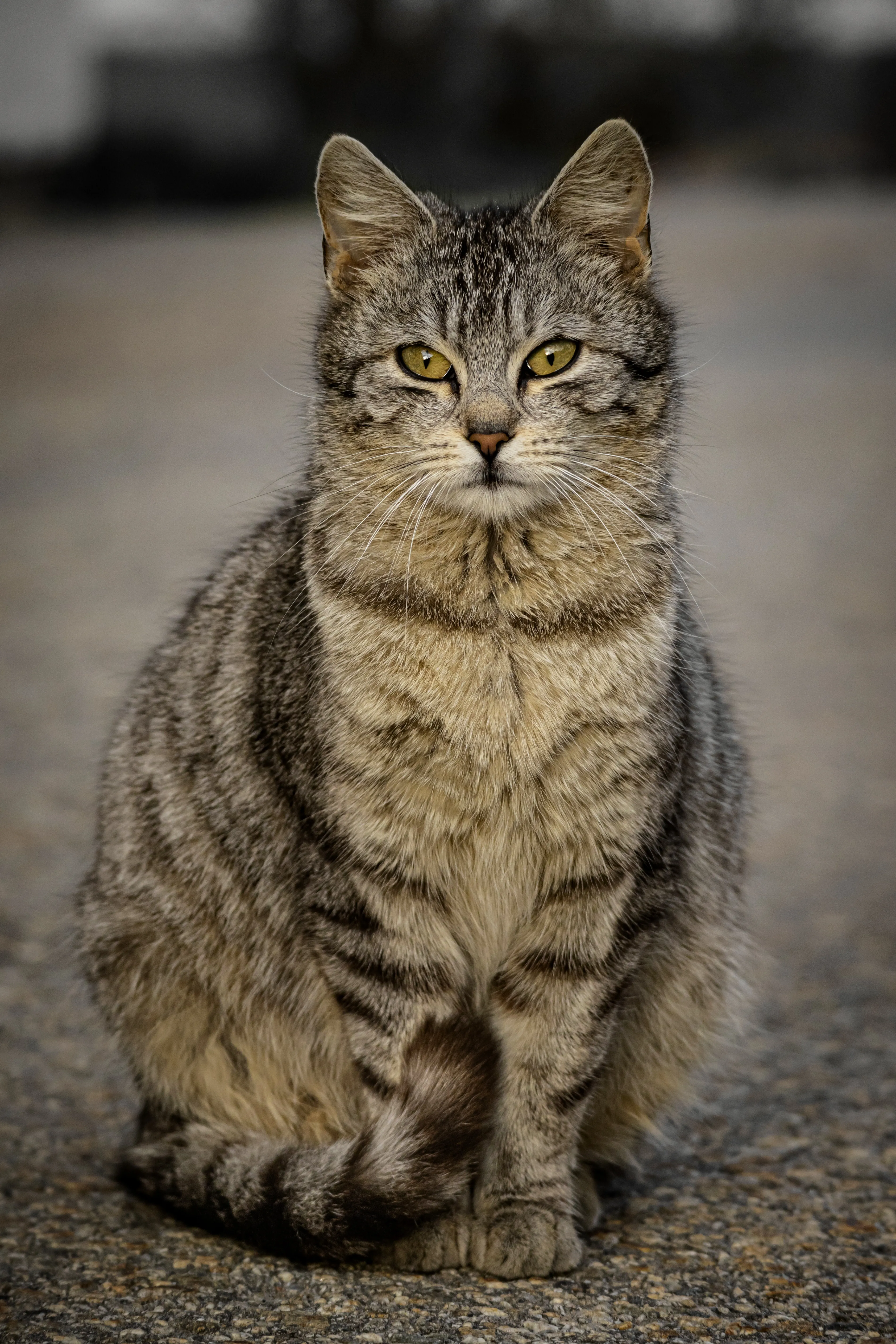
Escolha uma imagem de produto, avatar, foto de objeto ou recurso de design com assunto claro.
Depois de confirmar a imagem, o processamento começa. O sistema identifica automaticamente o assunto e remove o fundo.
Confira as bordas do assunto, áreas transparentes e qualidade dos detalhes, depois baixe ou continue em outras ferramentas de imagem.
A remoção de fundo separa o assunto de uma imagem enviada e gera uma imagem sem o fundo, adequada para fotos de produto, avatares, miniaturas e recursos de composição.
Sim. A remoção de fundo depende de uma imagem fonte. Recomendamos enviar uma imagem com assunto claro, bordas desobstruídas e resolução suficiente.
Os resultados gerados são salvos no seu histórico de geração do FlashOmni e podem ser visualizados ou baixados após a conclusão.
O uso comercial depende dos termos do provedor, suas entradas, direitos, marcas, imagem pessoal e contexto de publicação. Revise cada saída antes do uso final.
Envie uma imagem, separe automaticamente o assunto e gere um resultado limpo sem fundo para produtos, avatares, capas e composições posteriores.