
Tarefa de imagem
Primeiro decida se a tarefa é geração, edição com referência, remoção de fundo ou ampliação de imagem.
Prévia
Depois de gerar imagens, continue removendo fundos, melhorando nitidez ou enviando quadros-chave para modelos de vídeo.
FlashOmni Image ajuda a decidir como fazer a tarefa de imagem atual: gerar uma nova imagem a partir de texto, editar com referências, criar layouts de produto ou anúncio, recortar o assunto, ampliar uma imagem em baixa resolução ou preparar uma imagem estática para primeiro quadro de vídeo.
Primeiro decida se a tarefa é geração, edição com referência, remoção de fundo ou ampliação de imagem.
Use texto para explicar objetivos e limites, e envie imagens fonte ou referências quando a consistência importar.
Prepare recursos para páginas de produto, anúncios, capas, explicativos, apresentações e primeiros quadros de vídeo.
Não coloque toda necessidade de imagem em uma única caixa de prompt vazia. Primeiro identifique o tipo de tarefa: gerar nova imagem, editar com referências, melhorar nitidez, remover fundo ou preparar um primeiro quadro estático para vídeo.
Esclareça primeiro o entregável: imagem de produto, conceito de anúncio, pôster, explicativo, capa, infográfico, mockup ou recurso fonte.
Use imagens de produto, retratos, esboços, capturas de interface ou amostras de marca para fixar assunto, layout, material e direção de estilo.
Conforme detalhe, velocidade, referências, layout com texto e custo, escolha entre GPT Images 2.0, Nano Banana 2, Seedream 5 Lite ou ferramentas de imagem.
Leve a primeira versão para visuais de página de produto, gráficos de campanha, imagens de landing page, capas de conteúdo e materiais de apresentação.
Antes do uso externo, revise texto, marcas, detalhes de produto, pessoas, mãos, alegações promocionais, direitos e regras de marca.
Quando uma direção de imagem funcionar, use-a como primeiro quadro ou referência para um rascunho de vídeo curto.
Use a página de imagem como entrada para organizar recursos: escolha primeiro o modelo ou ferramenta adequado e depois gere, edite, recorte, amplie ou finalize o resultado.
Transforme ideia de produto, informação de campanha, tema de artigo ou direção de capa no primeiro conjunto de opções de imagem.
Diga se precisa de cena de produto, anúncio, pôster, capa, explicativo, infográfico ou imagem conceitual.
Adicione assunto, público, canal, composição, luz, estilo, proporção, texto e restrições.
Depois de gerar algumas versões, mantenha a que tiver layout, presença do assunto e adequação de produção mais fortes.
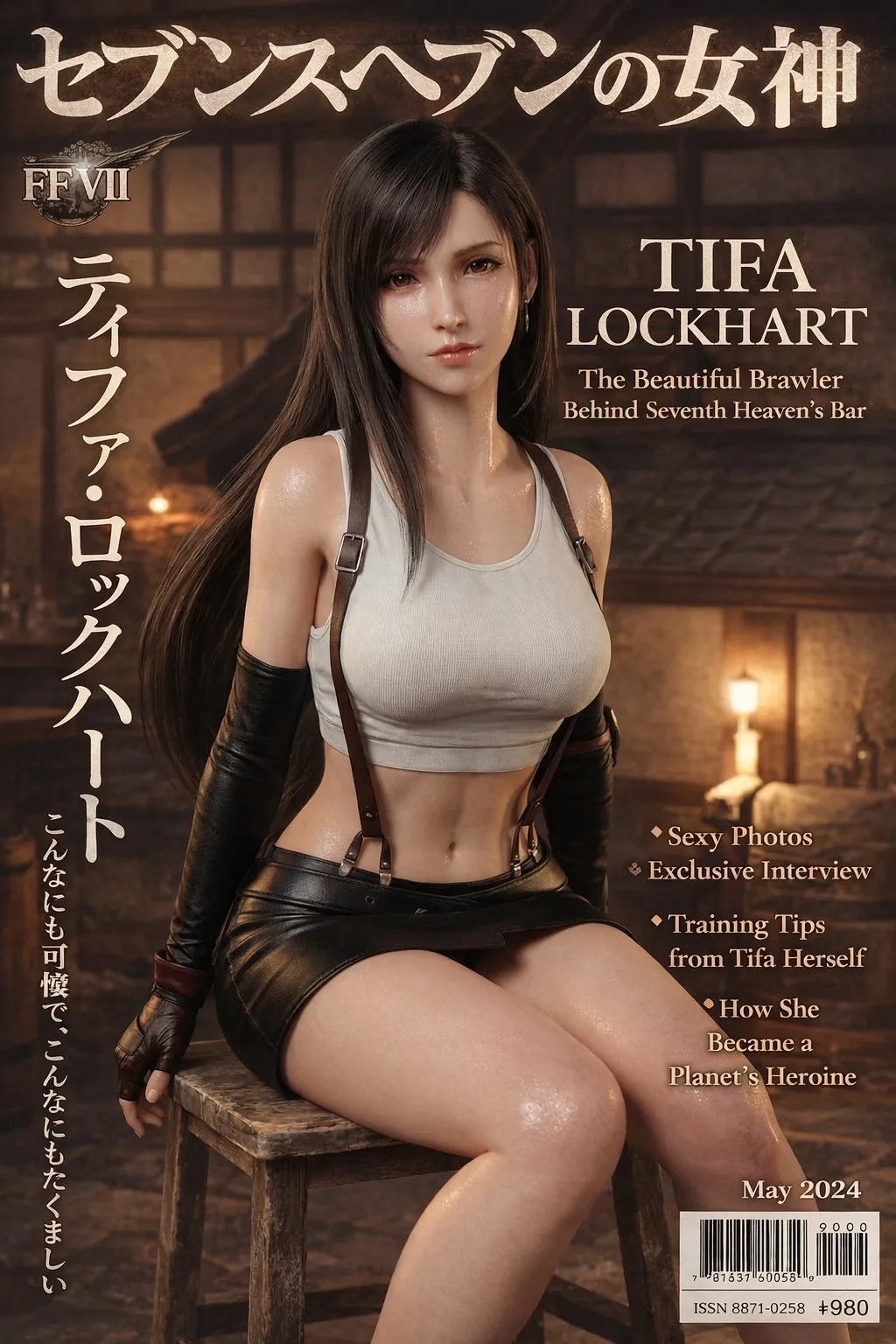
Use imagens de produto, retratos, capturas de interface, esboços ou amostras de estilo para preservar detalhes importantes enquanto altera o resultado.
Mantenha reconhecíveis forma do produto, identidade da pessoa, material, paleta, layout ou sinais de marca.
Informe se quer mudar fundo, recorte, luz, área de texto, composição ou tom visual para evitar alterações acidentais no assunto.
Ajuste fundo, área de texto, cor, posição do assunto e hierarquia visual sem refazer do zero.
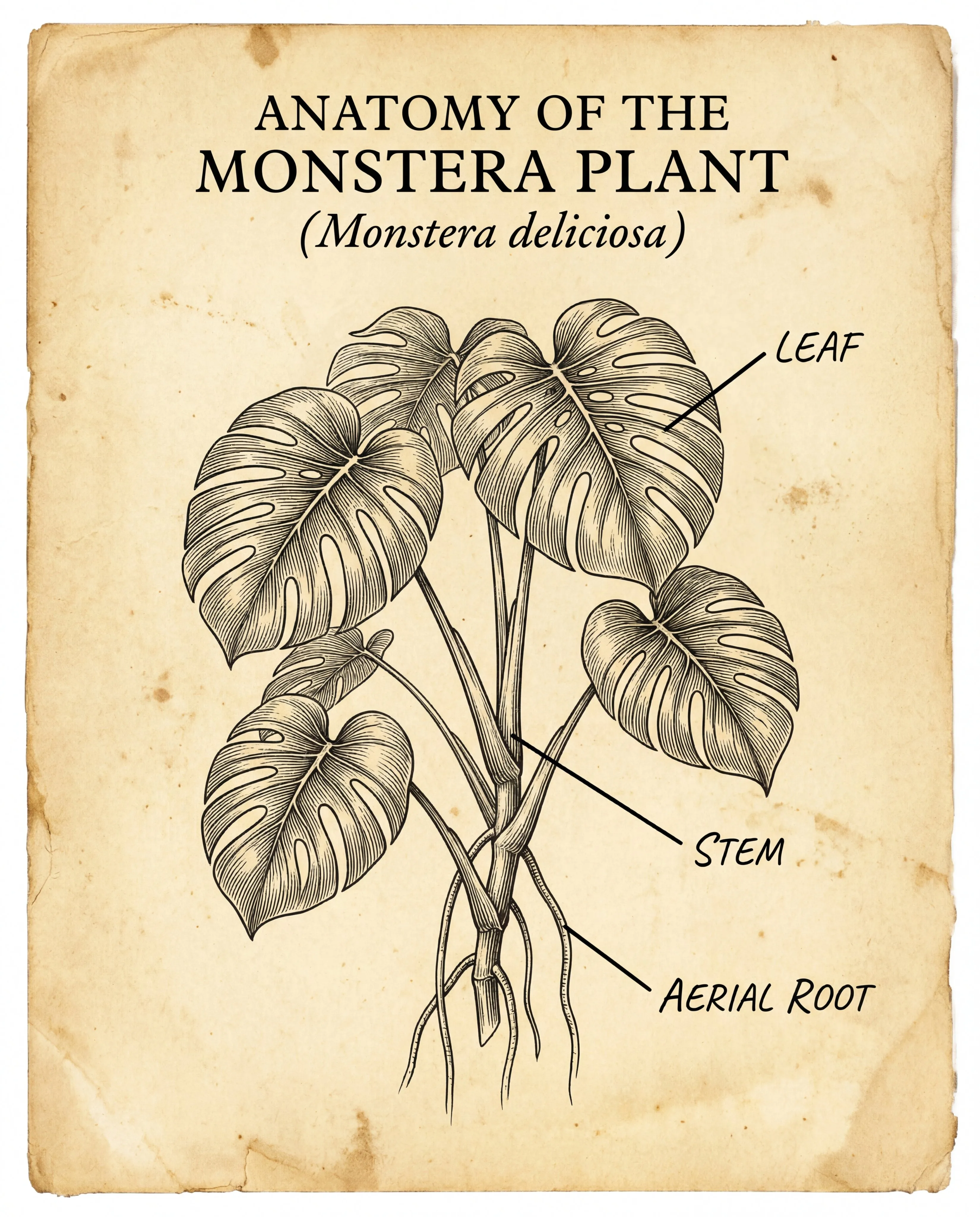
Faça a preparação final para páginas de produto, anúncios, capas, imagens de blog, apresentações e campanhas localizadas.
Planeje versões quadradas, verticais, horizontais, de capa, pôster e banner conforme onde a imagem aparecerá.
Quando necessário, remova fundos, amplie imagens de baixa resolução ou gere versões mais limpas com referências.
Antes de publicar, confira texto, logo, detalhes do produto, direitos de imagem, alegações, riscos de direitos e regras de marca.
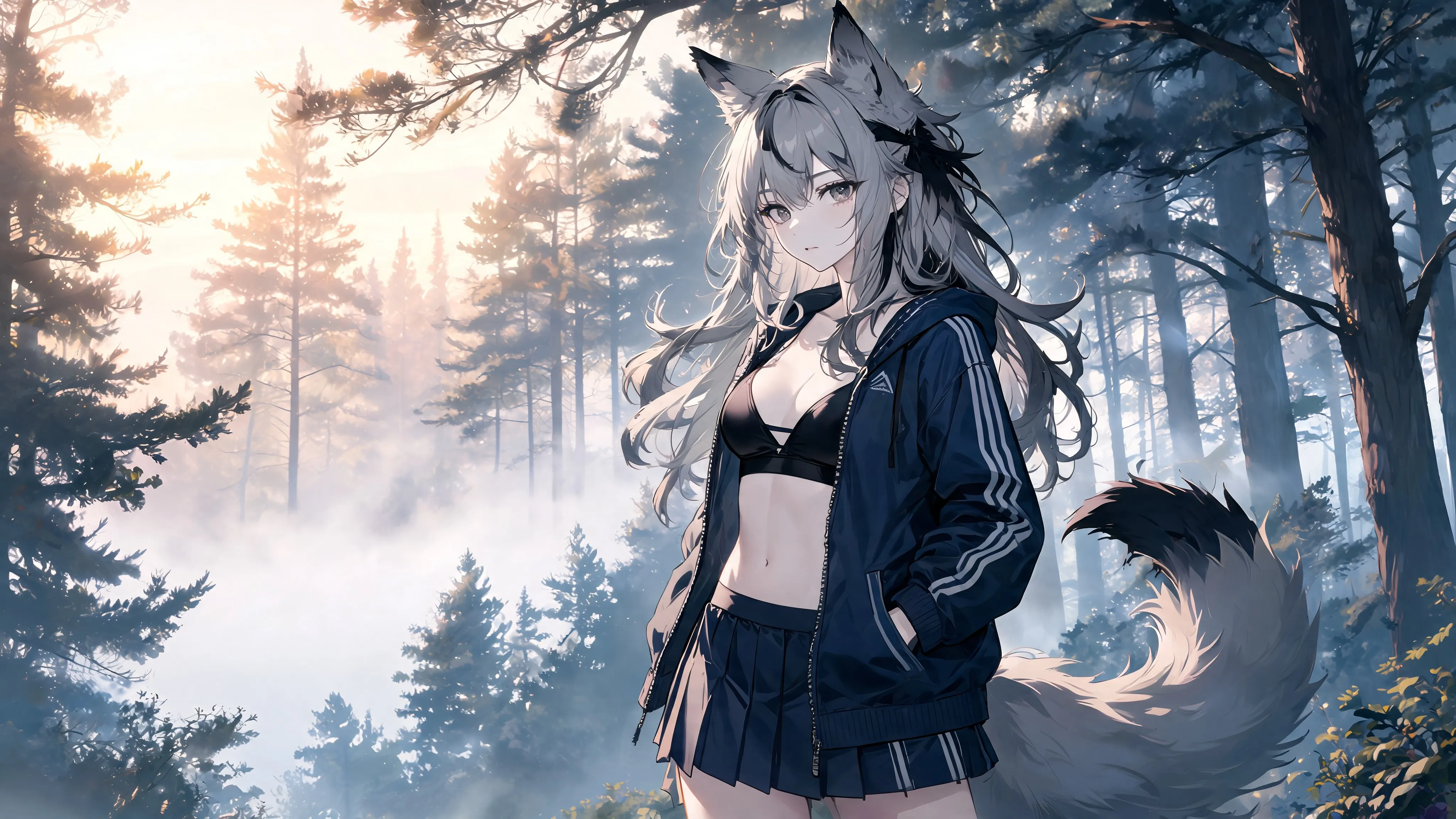
Decida se precisa de nova imagem, edição com referências, recorte, ampliação ou imagem estática para primeiro quadro de vídeo.
Descreva uso, público, assunto, cena, composição, texto e restrições. Envie referências quando sujeito ou consistência de marca importarem.
Compare versões, revise detalhes e texto, depois continue com recorte, ampliação, download ou geração de vídeo.
Ela ajuda você a escolher o modelo ou ferramenta certo para geração de imagens, edição com referências, remoção de fundo, ampliação e finalização de recursos antes da publicação.
Sim. Comece por texto ao explorar uma nova direção; envie uma imagem como referência quando forma do produto, identidade da pessoa, layout ou estilo precisarem ser preservados.
Inclua tipo de recurso, público, assunto, cena, estilo, composição, luz, proporção, texto necessário, restrições e local de uso.
Não. É mais adequado para recursos práticos: imagens de produto, anúncios, capas de conteúdo, pôsteres, explicativos, mockups, ilustrações e referências.
O uso depende dos termos da plataforma, recursos de entrada, marcas, direitos de imagem, referências com copyright, alegações reguladas e regras de publicação. Revise direitos e riscos de conteúdo antes do uso comercial.
Escolha um modelo ou ferramenta de imagem, escreva um briefing claro, adicione referências quando necessário e prepare recursos para produtos, anúncios, capas, explicativos e primeiros quadros de vídeo.