
이미지 작업
먼저 작업이 생성, 참고 이미지 편집, 배경 제거, 이미지 확대 중 무엇인지 판단합니다.
미리보기
이미지 생성 후 배경 제거, 선명도 향상, 핵심 장면을 동영상 모델에 전달하는 작업을 계속할 수 있습니다.
FlashOmni Image는 현재 이미지 작업을 어떻게 진행할지 판단하는 데 사용합니다. 텍스트로 새 이미지를 생성하고, 참고 이미지 중심으로 수정하고, 제품 또는 광고 레이아웃을 만들고, 피사체를 오려 내고, 저해상도 이미지를 확대하거나, 이후 동영상 첫 프레임으로 쓸 정적 이미지를 준비할 수 있습니다.
먼저 작업이 생성, 참고 이미지 편집, 배경 제거, 이미지 확대 중 무엇인지 판단합니다.
텍스트로 목표와 제한을 설명하고, 일관성이 필요할 때 원본 이미지나 참고 이미지를 업로드합니다.
제품 페이지, 광고, 커버, 설명 이미지, 프레젠테이션, 동영상 첫 프레임용 소재를 준비합니다.
모든 이미지 요구사항을 하나의 빈 프롬프트 상자에 넣지 마세요. 먼저 작업 유형을 판단합니다. 새 이미지 생성, 참고 이미지 기반 편집, 선명도 향상, 배경 제거, 또는 동영상용 정적 첫 프레임 준비입니다.
먼저 결과물을 명확히 합니다. 제품 이미지, 광고 콘셉트, 포스터, 설명 이미지, 커버, 인포그래픽, 목업, 원본 소재 등입니다.
제품 이미지, 인물 이미지, 스케치, UI 스크린샷, 브랜드 샘플로 피사체, 레이아웃, 재질, 스타일 방향을 고정합니다.
디테일, 속도, 참고 이미지, 텍스트 레이아웃, 비용에 따라 GPT Images 2.0, Nano Banana 2, Seedream 5 Lite 또는 이미지 도구 중에서 선택합니다.
첫 이미지 버전을 제품 페이지 비주얼, 캠페인 이미지, 랜딩 페이지 이미지, 콘텐츠 커버, 프레젠테이션 소재로 발전시킵니다.
외부 사용 전 텍스트, 표시, 제품 세부사항, 인물, 손, 홍보 문구, 권리, 브랜드 규정을 확인합니다.
어떤 이미지 방향이 성립하면 짧은 동영상 초안의 첫 프레임이나 참고 이미지로 사용할 수 있습니다.
이미지 페이지를 소재 라우팅 입구로 사용하세요. 먼저 적합한 모델이나 도구를 선택한 뒤 생성, 편집, 누끼, 확대, 결과 정리를 이어갑니다.
제품 아이디어, 캠페인 정보, 글 주제, 커버 방향을 첫 이미지 후보 세트로 바꿉니다.
제품 장면, 광고 이미지, 포스터, 커버, 설명 이미지, 인포그래픽, 콘셉트 이미지 중 무엇이 필요한지 설명합니다.
피사체, 대상, 채널, 구도, 조명, 스타일, 비율, 텍스트, 제한 조건을 보완합니다.
몇 가지 버전을 생성한 뒤 레이아웃, 피사체 표현, 제작 적합도가 더 강한 버전을 남깁니다.
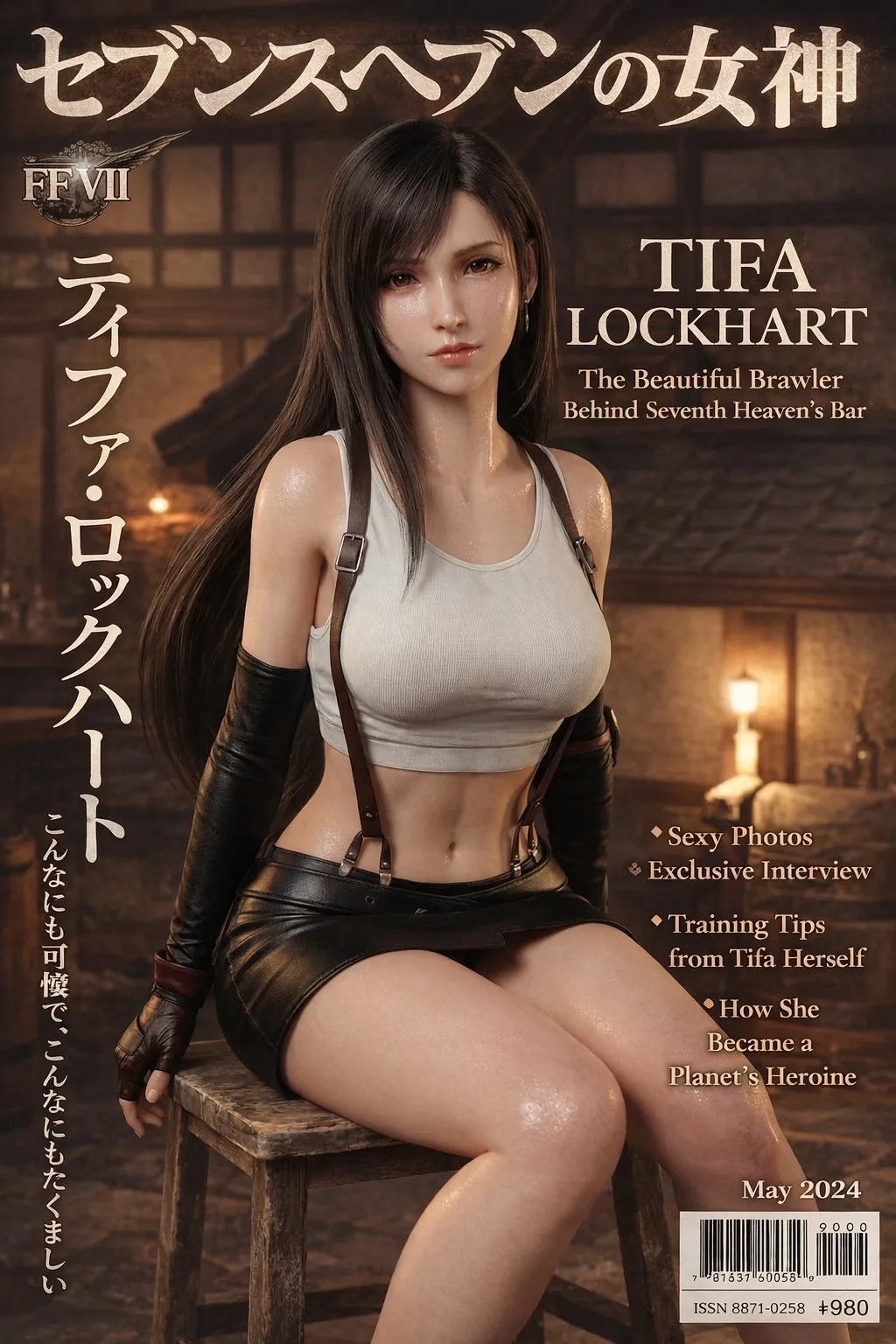
제품 이미지, 인물 사진, UI 스크린샷, 스케치, 스타일 샘플을 사용해 핵심 디테일을 유지하면서 결과를 바꿉니다.
제품 형태, 인물 정체성, 재질, 배색, 레이아웃, 브랜드 단서가 알아볼 수 있게 유지합니다.
배경, 자르기, 조명, 텍스트 영역, 구도, 시각적 분위기 중 무엇을 바꿀지 설명해 피사체 오수정을 피합니다.
배경, 텍스트 영역, 색상, 피사체 위치, 시각 계층을 조정하며 처음부터 다시 만들 필요를 줄입니다.
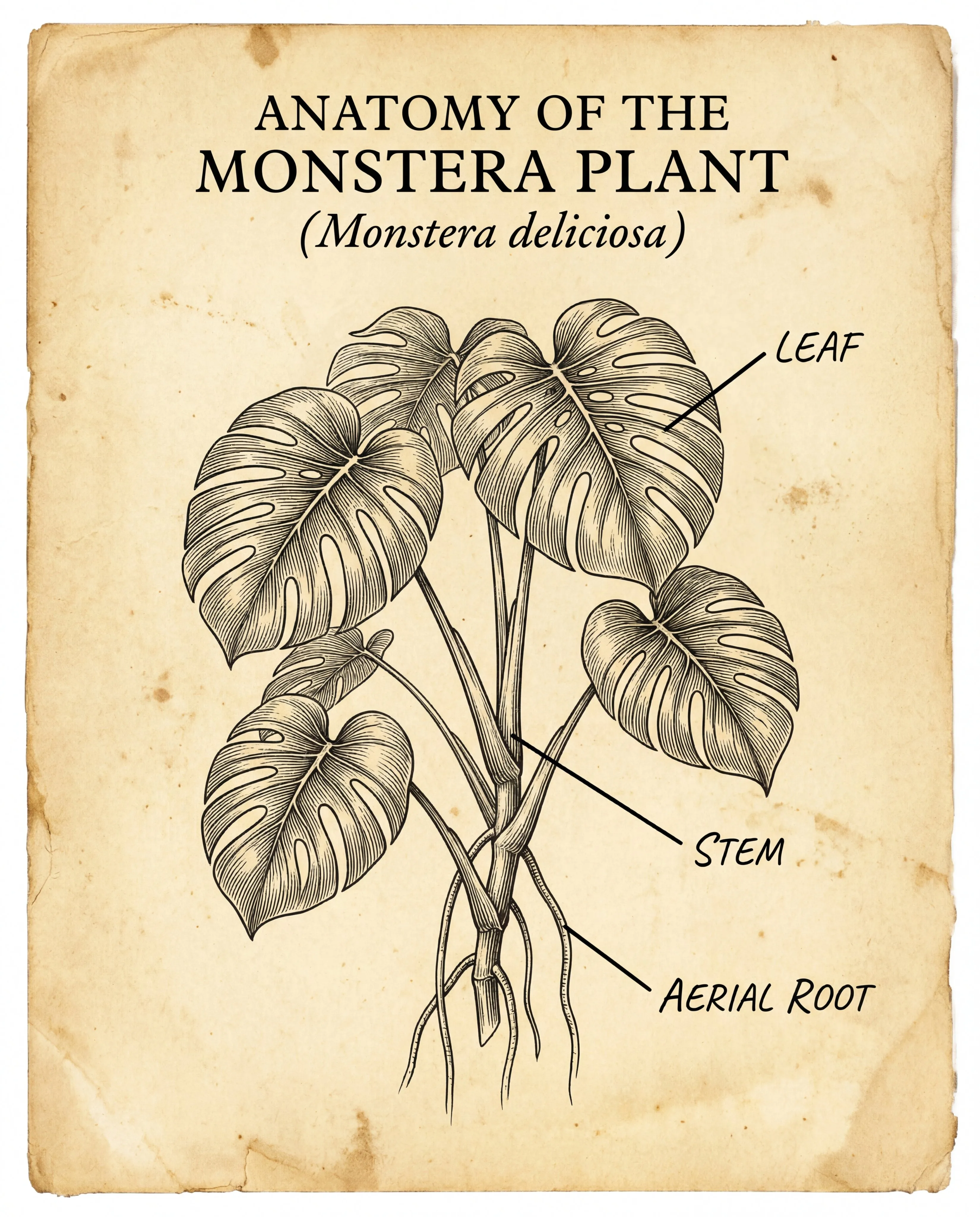
제품 페이지, 광고, 커버, 블로그 이미지, 프레젠테이션, 현지화 캠페인 소재의 마지막 정리를 합니다.
이미지가 나타나는 위치에 따라 정사각형, 세로형, 가로형, 커버, 포스터, 배너 버전을 계획합니다.
필요할 때 배경을 제거하고, 저해상도 이미지를 확대하거나, 참고 이미지로 더 깔끔한 버전을 다시 생성합니다.
게시 전 텍스트, 로고, 제품 세부사항, 초상, 홍보 문구, 권리 위험, 브랜드 규정을 확인합니다.
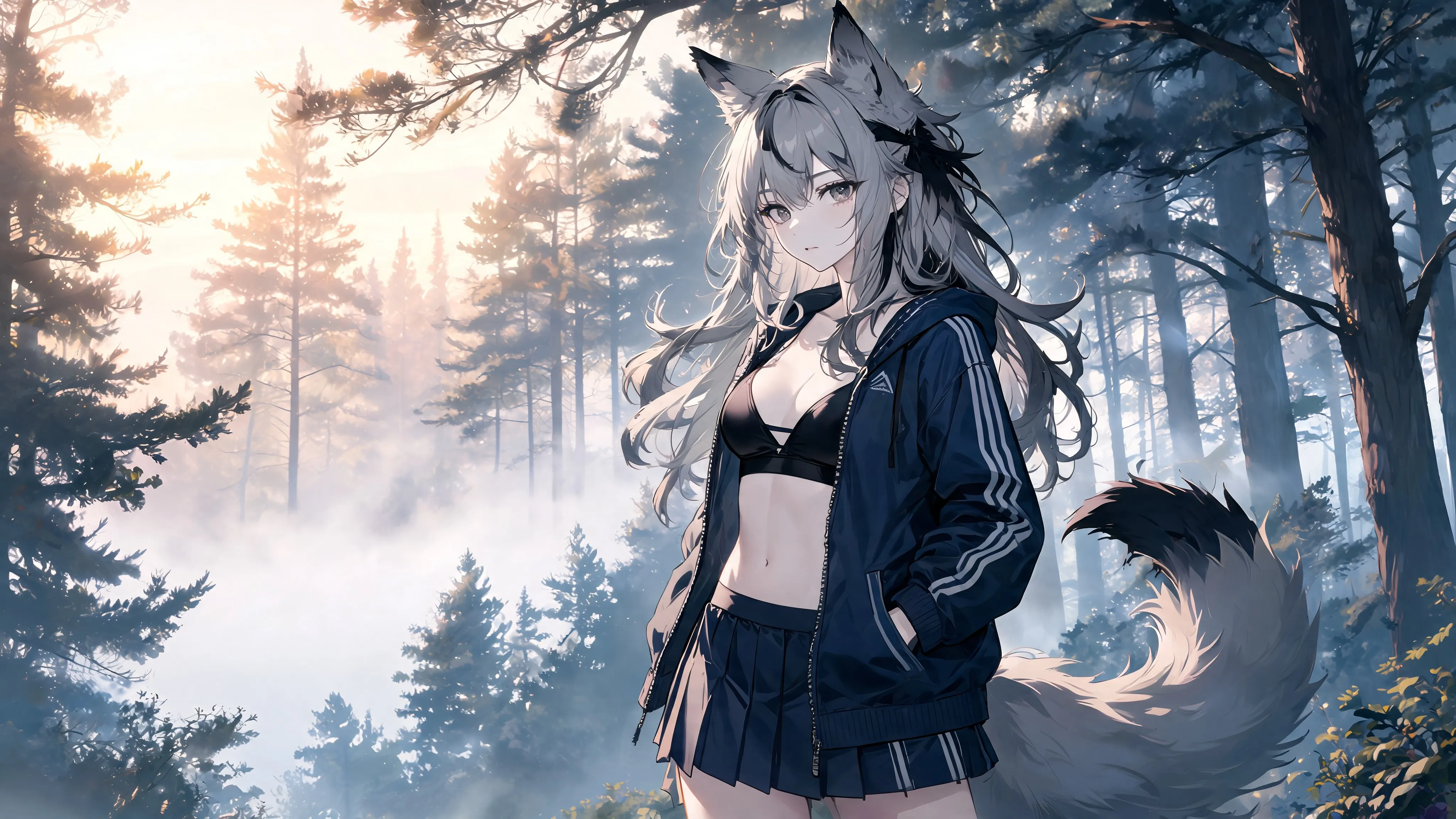
새 이미지, 참고 이미지 편집, 누끼, 확대, 또는 동영상 첫 프레임용 정적 이미지가 필요한지 판단합니다.
용도, 대상, 피사체, 장면, 구도, 텍스트, 제한 조건을 설명합니다. 피사체나 브랜드 일관성이 중요하면 참고 이미지를 업로드합니다.
버전을 비교하고 세부사항과 텍스트를 확인한 뒤 누끼, 확대, 다운로드 또는 동영상 생성으로 이어갑니다.
이미지 생성, 참고 이미지 편집, 배경 제거, 이미지 확대, 게시 전 소재 정리에 적합한 모델이나 도구를 선택하도록 돕습니다.
네. 새 방향을 탐색할 때는 텍스트로 시작하고, 제품 형태, 인물 정체성, 레이아웃, 스타일을 유지해야 할 때는 이미지를 참고로 업로드합니다.
소재 유형, 대상, 피사체, 장면, 스타일, 구도, 조명, 비율, 필요한 텍스트, 제한 조건, 사용 위치를 씁니다.
아닙니다. 제품 이미지, 광고, 콘텐츠 커버, 포스터, 설명 이미지, 목업, 일러스트, 참고 이미지 같은 실제 소재에 더 적합합니다.
사용 가능 여부는 플랫폼 약관, 입력 소재, 상표, 초상, 저작권 참고, 규제 대상 표현, 게시 규칙에 따라 달라집니다. 상업적 사용 전 권리와 콘텐츠 위험을 확인하세요.